Başlangıç · 3 ders
PictoBlox Nasıl Kurulur? Web, Bilgisayar ve Tablet
PictoBlox'u kurmadan kullanmak için tarayıcıda pictoblox.ai adresini açmak yeterlidir. Bilgisayara kurmak için masaüstü uygulamasını STEMpedia'nın resmî indirme sayfasından indiririz.
PictoBlox'u nerede kullanırız? Web, bilgisayar, tablet
PictoBlox ile Yapay Zekâ rehberine hoş geldin. Başlamadan önce PictoBlox'u hangi cihazlarda kullanabileceğimize bakacak, web, bilgisayar ve tablet sürümlerinden hangisini ne zaman seçeceğimize karar vereceğiz.
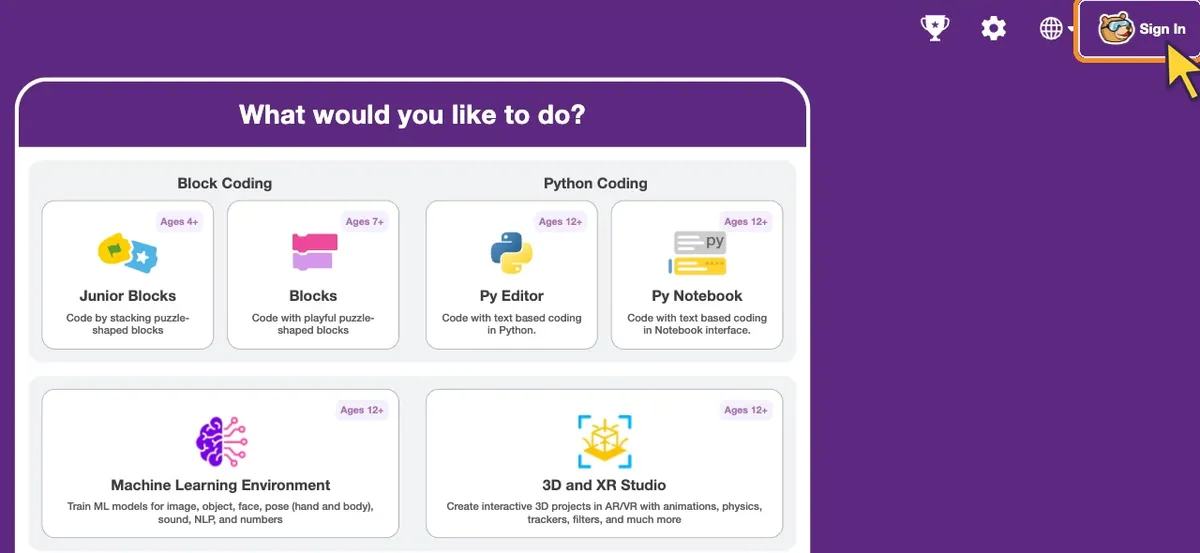
Web sürümünü tarayıcıda açalım
- Web sürümü için tarayıcıya
pictoblox.aiadresini yazmak yeterlidir, bu yüzden okulda program kuramıyorsak da işimizi görür. - Sayfa hesap istemeden açılır ve bir seçim ekranı gösterir. Sağ üstte Sign In düğmesi vardır, ama bu ekranları kullanmak için hesap gerekmez.
- Machine Learning Environment kartına tıklarsak makine öğrenmesi ortamı da giriş yapmadan açılır.
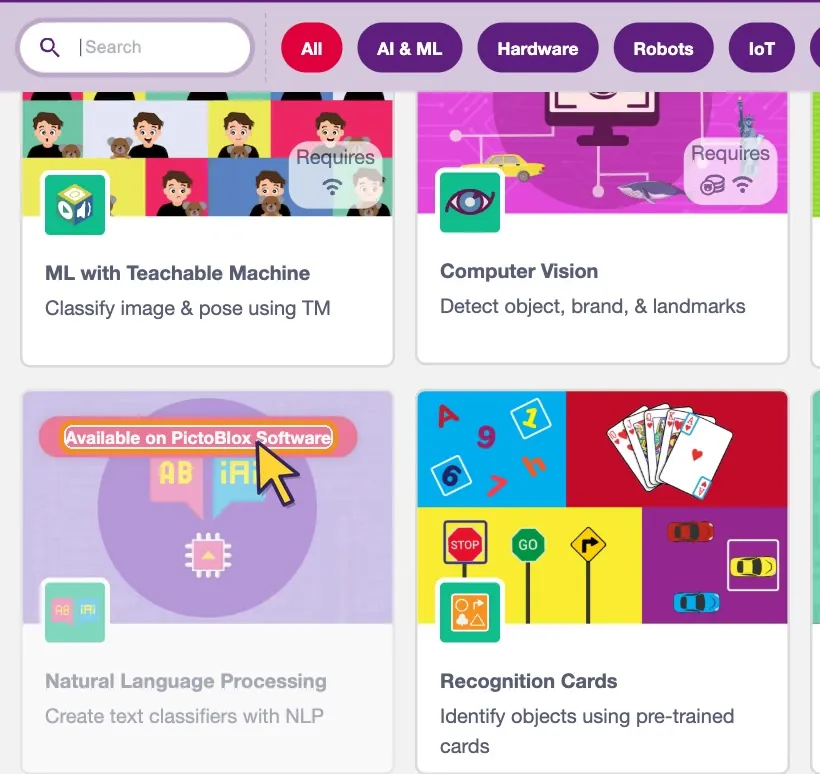
- Eklenti kitaplığında Face Detection ve Human Body Detection gibi yapay zekâ eklentileri de bulunur.
- Natural Language Processing kartı ise soluk görünür ve üstünde Available on PictoBlox Software yazar. Bu yazı eklentinin web sürümüne eklenemediğini gösterir.
Masaüstü uygulamasını tanıyalım
- Uygulama projelerindeki ekranlar masaüstü uygulamasının 9.2.2 sürümünden alındı. Bu uygulamanın ana ekranında web sürümünde olmayan Embedded C++ ve Screen Recorder gibi araçlar bulunur.
- Masaüstü uygulamasının eklenti kitaplığında da web sürümünde bulunmayan Image Processing eklentisi yer alır.
- Masaüstü uygulamasını STEMpedia'nın resmî indirme sayfasından alırız. Sayfada her işletim sisteminin ayrı bir sekmesi vardır ve Windows sekmesinde güncel sürüm 9.2.1 görünür.
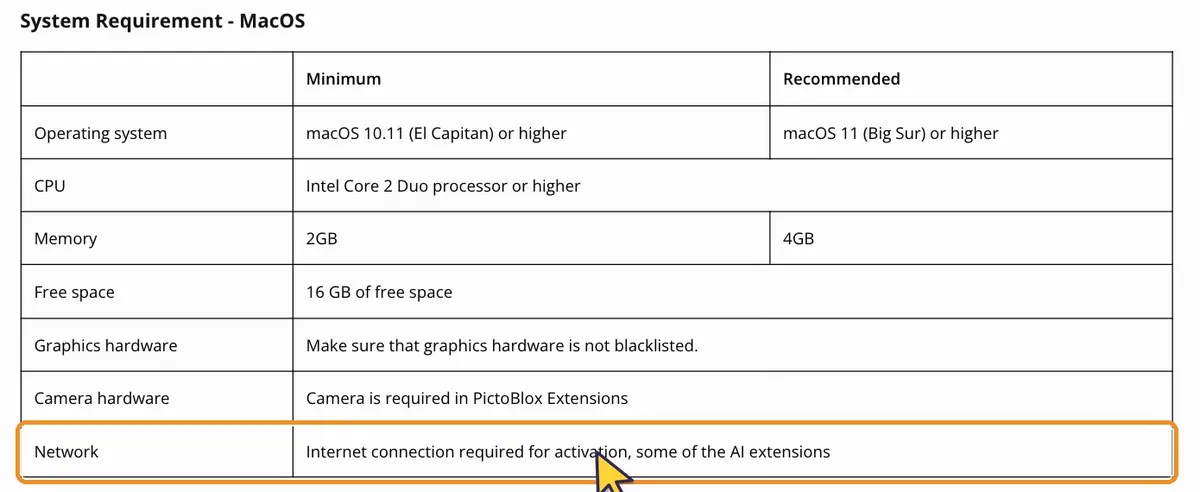
- macOS sekmesinde ise 9.2.2 sürümü bulunur. Gereksinim tablosuna göre internet yalnız etkinleştirme ve bazı yapay zekâ eklentileri için gerektiğinden internetsiz çalışacaksak masaüstünü seçelim.
Telefon ve tablet uygulamasını seçelim
- Bilgisayarımız yoksa blok kodlama uygulamasını telefona ya da tablete mağazadan kurarız.
- iOS uygulaması iPhone ve iPad cihazlarında çalışır ve iOS 14.3 ya da sonrasını ister. Android uygulaması da Android 6.0 ve sonrasında çalışır.
Bilgisayara kurulum: Windows, macOS, Linux, Chromebook
Bu bölümde masaüstü uygulamasını Windows, macOS, Linux ve Chromebook'a kurmayı öğreneceğiz.
PictoBlox'u Windows'a kuralım
- PictoBlox'u yalnız STEMpedia'nın resmî indirme sayfasından indirelim, bu sayfada her cihazın ayrı bir sekmesi vardır.
- Windows sekmesinde 64 bit ve 32 bit kurulum dosyaları bulunur. Bilgisayarımıza uygun olanı seçelim, istersek PictoBlox'u Microsoft Store'dan da kurabiliriz.
- Dosyayı açınca bazı bilgisayarlarda güvenlik uyarısı çıkarsa More info yazısına ve Run anyway yazan düğmeye basalım.
- Kurulum penceresinde programın herkes için mi yoksa yalnız bizim için mi kurulacağını seçelim.
- Kurulumun sonunda Finish yazan düğmeye basalım, pencerelerin sürüme göre biraz farklı olabileceğini de unutmayalım.
PictoBlox'u macOS'a kuralım
- macOS'ta Apple ve Intel işlemcili Mac'ler için tek bir kurulum dosyası vardır, bu
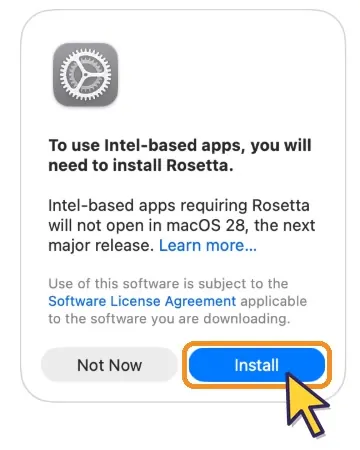
.dmgdosyasını açarak PictoBlox'u kuralım. - İlk açılışta macOS bu uygulamayı açmak isteyip istemediğimizi sorar. Apple işlemcili Mac'lerde Rosetta'yı kurmamız da istenebilir, o zaman Install yazan düğmeye basalım.
- Gereksinim tablosuna göre macOS için en az 10.11 sürümü, 2 GB bellek ve 16 GB boş alan gerekir.
PictoBlox'u Linux ve Chromebook'a kuralım
- Linux için Ubuntu'ya uygun
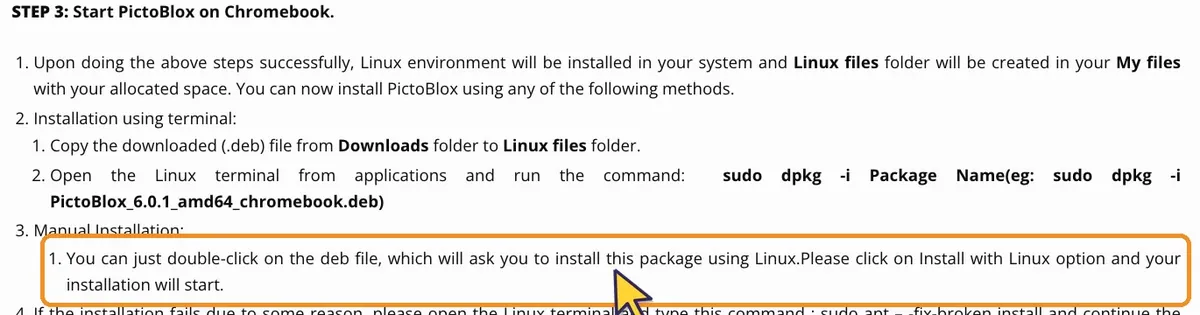
.debpaketi vardır, görüntü sorunu yaşarsak No-WebGL sürümünü de deneyebiliriz. - Paketi üstüne tıklayarak ya da uçbirimde görseldeki komutu yazarak kuralım.
- Chromebook'ta PictoBlox Linux ortamında çalıştığı için önce Ayarlar içindeki Geliştiriciler bölümünden Linux'u açalım.
- Sonra
.debdosyasına çift tıklayalım ve Install with Linux yazan seçeneğe basalım. - Okulda program kurmak ya da Chromebook'ta Linux'u açmak yönetici izni isteyebilir. İzin yoksa
pictoblox.aiadresindeki web sürümünü tarayıcıda açabiliriz.

Arayüzü Türkçe yapalım
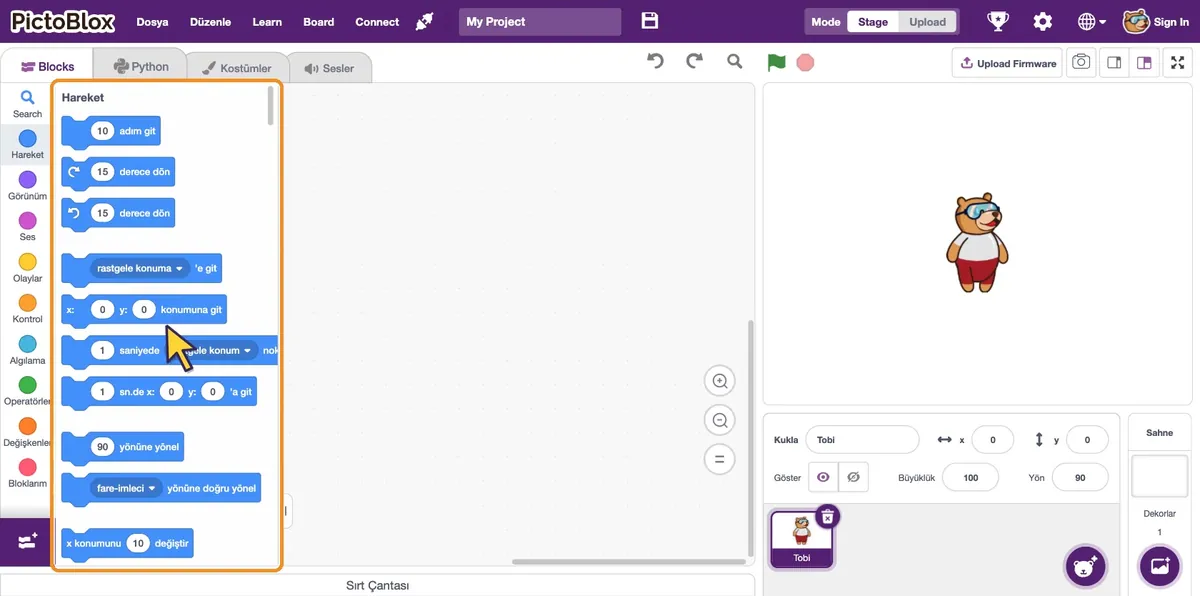
- Kurulumdan sonra arayüz İngilizce açılırsa sağ üstteki dünya simgesine tıklayalım ve listeden Türkçeyi seçelim.
- Artık kategoriler ve bloklar Türkçedir ve PictoBlox bu seçimi hatırlar.
Öğretmen hesabı: doğrulama ve kurum e-postası
Bu bölümde öğretmen hesabını doğrulamayı ve kurum e-postasının bu işteki yerini öğreneceğiz.
Doğrulama penceresini açalım
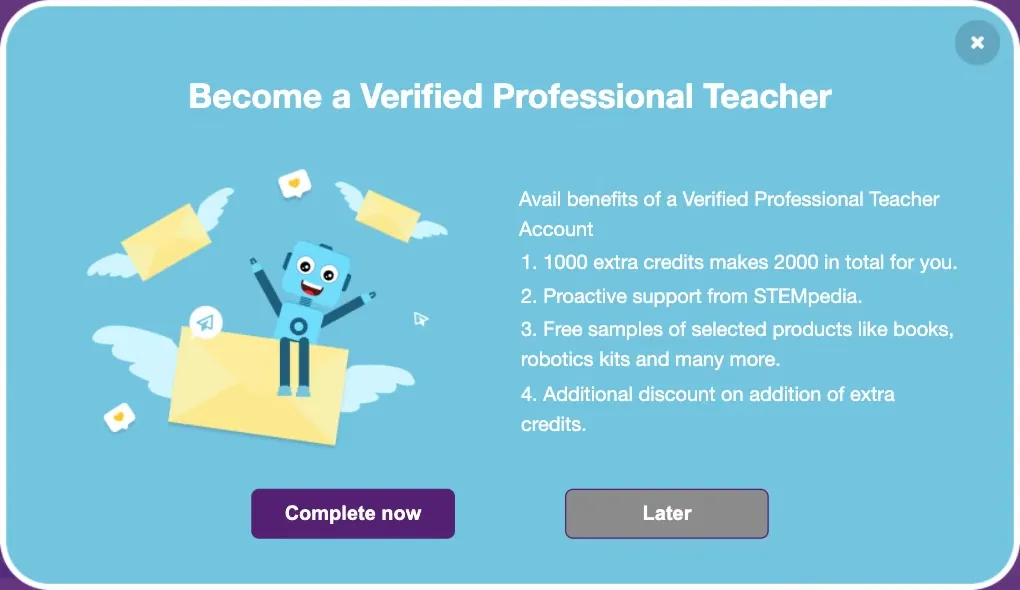
- Öğretmen hesabıyla giriş yaptığımızda sağ üstte profil resmimiz görünür. Doğrulama formunu henüz doldurmadıysak PictoBlox açılışta bir hatırlatma penceresi gösterir.
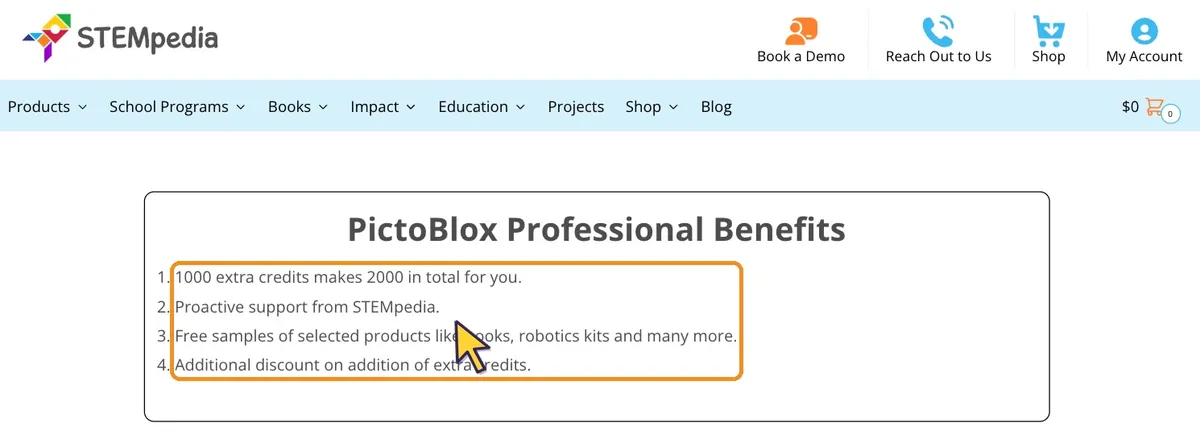
- Pencere doğrulanmış öğretmen hesabının kazançlarını sıralar ve ilk madde 1000 ek krediyle toplam kredinin 2000'e çıktığını söyler.
- Sonraki maddelerde STEMpedia desteği, bazı ürünlerden ücretsiz örnek ve kredi alırken ek indirim yer alır.
- Complete now yazan düğmeye tıklayarak doğrulama formunu açalım.
Doğrulama formunu dolduralım
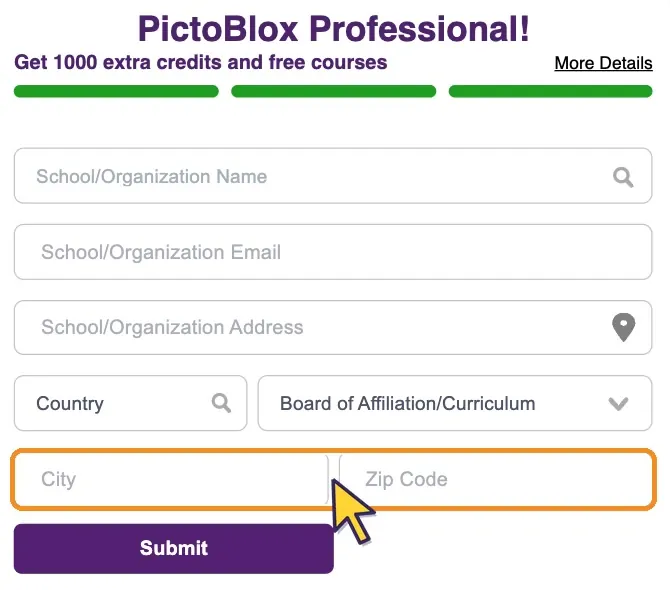
- Formun ilk satırına okulumuzun ya da kurumumuzun adını yazalım.
- İkinci satıra kişisel e-postamızı değil kurum e-postamızı yazalım, çünkü doğrulama bu adres üzerinden yürür.
- Ardından okulun açık adresini, ülkeyi, bağlı olduğu eğitim sistemini, şehri ve posta kodunu dolduralım.
- Bilgileri kontrol edip Submit yazan düğmeye basınca istek PictoBlox'a gider. Burada formu göndermiyoruz, çünkü gönderim gerçek bir doğrulama başlatır.
Kredimizi ve kazançları kontrol edelim
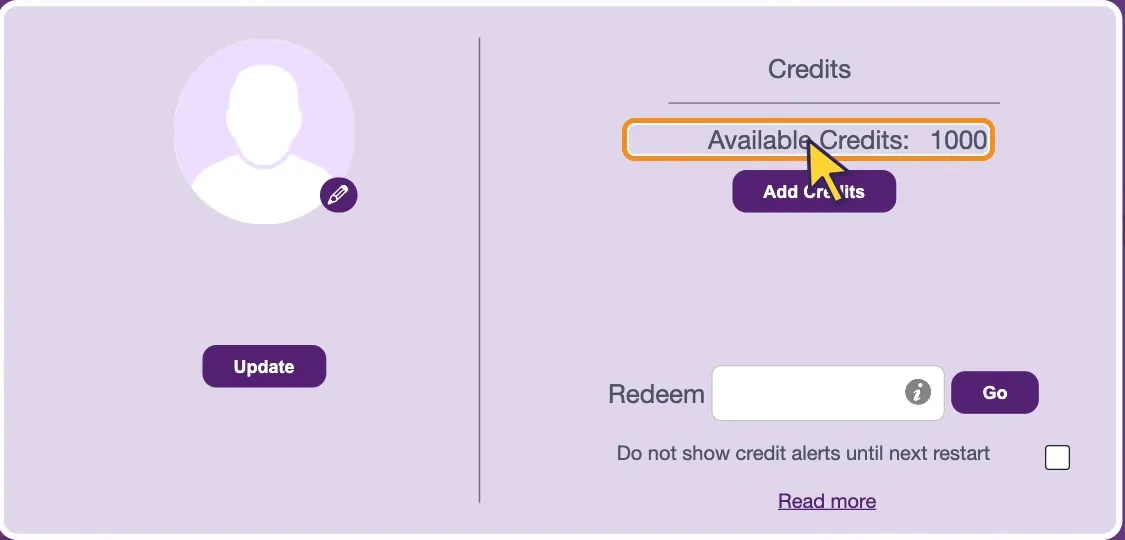
- Sağ üstteki profil resmine tıklayalım ve Credits satırını açarak kalan kredimizi görelim.
- Hesabımızda şimdilik açılışta verilen 1000 kredi vardır, hesap doğrulanınca 1000 kredi daha eklenir.
- Aynı dört kazanç STEMpedia'nın resmî sitesindeki PictoBlox Professional Benefits sayfasında da yazdığı için bilgiyi resmî kaynaktan doğrulayabiliriz.
Sıra sende
Bilgisayarına uygun kurulum dosyasını resmî sayfadan indir ve PictoBlox'u kur. Ardından dünya simgesinden Türkçeyi seç ve blokların Türkçe olduğunu gör.
Sık sorulan sorular
PictoBlox online kullanılabilir mi?
Evet, pictoblox.ai adresindeki web sürümü tarayıcıda hesap istemeden açılır. Natural Language Processing gibi bazı eklentiler ise yalnız masaüstü uygulamasında çalışır.
PictoBlox nereden indirilir?
PictoBlox'u yalnız STEMpedia'nın resmî indirme sayfasından indirelim. Windows'ta Microsoft Store da bir seçenektir.
PictoBlox internetsiz çalışır mı?
Masaüstü uygulaması internetsiz de çalışır. Gereksinim tablosuna göre internet yalnız etkinleştirme ve bazı yapay zekâ eklentileri için gerekir.
Öğretmen hesabını doğrulamak ne kazandırır?
Doğrulanmış öğretmen hesabına 1000 ek kredi verilir ve toplam kredi 2000'e çıkar. Doğrulama formunda kişisel adres yerine kurum e-postası kullanılır.
Rehberdeki ekranlar hangi sürümden alındı?
Ekranlar 28 Eylül 2026'da masaüstü uygulamasının 9.2.2 sürümünden alındı. Yeni sürümlerde bazı pencereler biraz farklı görünebilir.