Başlangıç · 2 ders
PictoBlox Türkçe Yapma ve Arayüzü Tanıma
PictoBlox'u Türkçe yapmak için sağ üstteki dünya simgesine tıklayıp listeden Türkçeyi seçeriz. PictoBlox bu seçimi hatırladığı için ayarı bir kez yapmak yeterlidir.
Ana ekran, ortamlar ve Türkçe dil ayarı
Kurulumdan sonra ilk iş olarak PictoBlox'un ana ekranını tanıyacak ve ilk ayarlarımızı yapacağız.
Ana ekrandaki ortamları tanıyalım
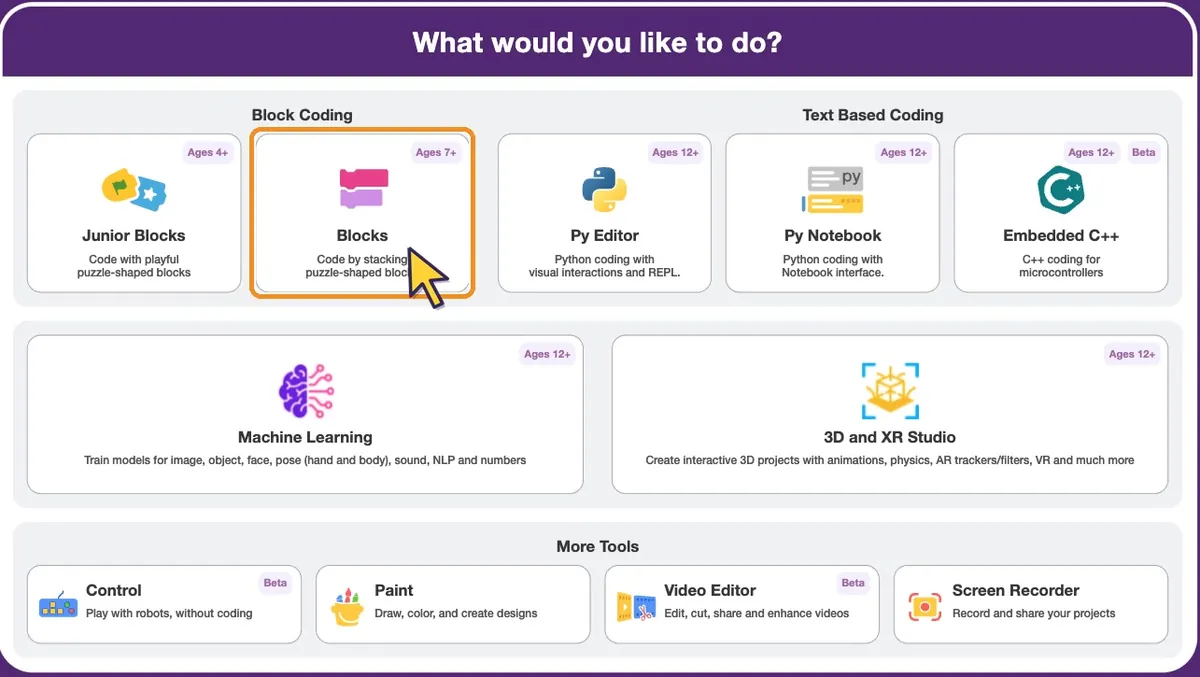
- PictoBlox'u açtığımızda bizi ne yapmak istediğimizi soran bir ekran karşılar.
- Soldaki Block Coding bölümünde küçük yaştakiler için Junior Blocks ile bizim kullanacağımız Blocks ortamı bulunur.
- Sağdaki Text Based Coding bölümünde Python ile yazı tabanlı kodlama yapılan ortamlar vardır.
- Aşağıdaki Machine Learning ortamında ise ileride kendi yapay zekâ modellerimizi oluşturacağız.
- Yanındaki 3D and XR Studio üç boyutlu projeler için kullanılır. En alttaki araçlar da çizim ve video gibi işler içindir.
- Blocks kartına tıklayarak Bloklar ortamını açalım.
Arayüz dilini Türkçe yapalım
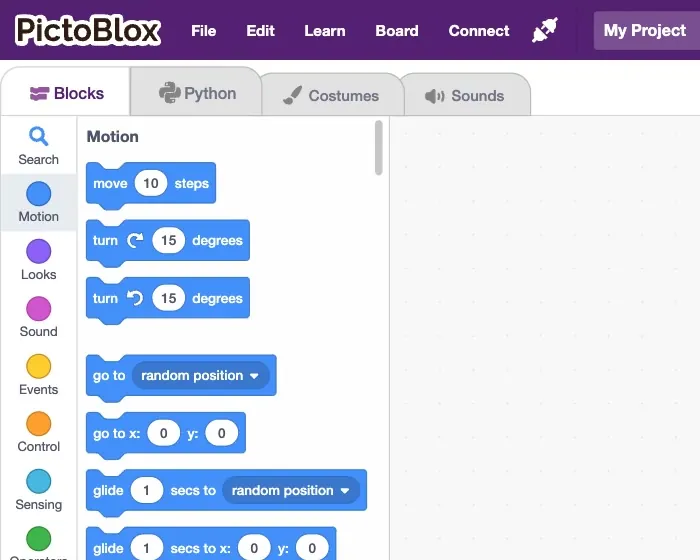
- Bloklar ortamı açılır, ama kategorilerde Motion ve Looks gibi İngilizce adlar görürüz.
- Arayüzü Türkçe yapmak için sağ üstteki dünya simgesine tıklayalım ve açılan listeden Türkçeyi seçelim.
- Dili değiştirdiğimizde PictoBlox bizi yeniden ana ekrana götürür. Ana ekrandaki başlıklar İngilizce kalsa da bu bir sorun değildir, bu yüzden Blocks kartına yeniden tıklayalım.
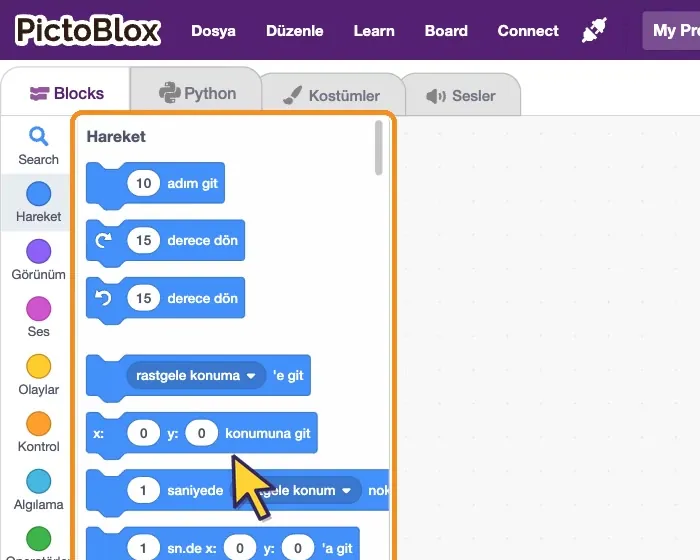
- Artık kategoriler Hareket, Görünüm ve Ses gibi Türkçe adlarla görünür, bloklar da Türkçedir.
- PictoBlox seçtiğimiz dili hatırladığı için bu ayarı bir kez yapmak yeterlidir.
Bloklar ortamı: palet, kod alanı, sahne, kukla paneli
Arayüzü Türkçe yaptıktan sonra Bloklar ortamını bölüm bölüm tanıyacak ve ilk bloğumuzu çalıştıracağız.
Bloklar ortamının bölümlerini tanıyalım
- Bloklar ortamını açtığımızda en üstte menü çubuğu bulunur. Dosya menüsünden projemizi kaydedip açabilir, My Project kutusuna da projemizin adını yazabiliriz.
- Solda renkli dairelerle blok kategorileri sıralanır ve Hareket, Görünüm, Ses gibi her kategorinin kendine özgü bir rengi vardır. Kategorilerin hemen yanındaki blok paletinde de seçili kategorinin blokları durur.

İlk bloğumuzu çalıştıralım
- Görünüm kategorisine tıklayarak mor renkli bloklara geçelim. Bu bloklarla kuklayı konuşturabilir, kostümünü ya da büyüklüğünü değiştirebiliriz.
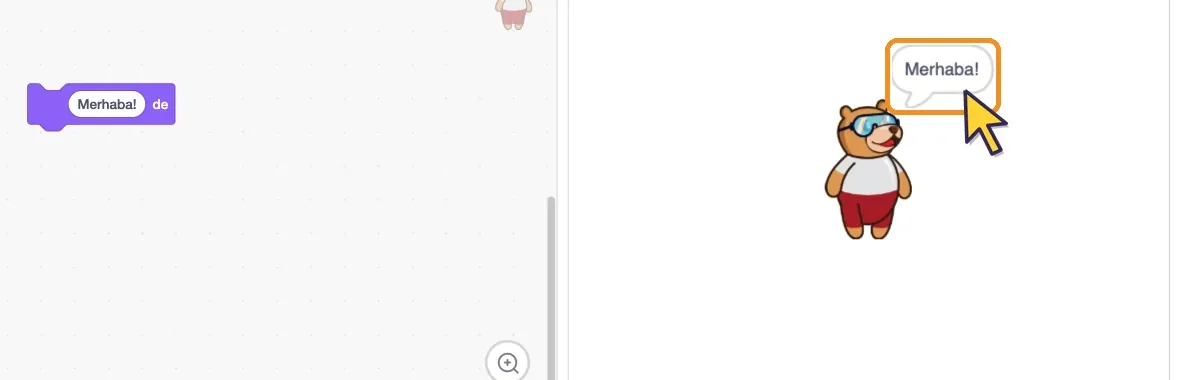
- Kullanacağımız blok, kuklaya konuşma balonu ekleyen
Merhaba! debloğudur. Bu bloğu tutup ortadaki kod alanına sürükleyelim. - Kod alanı, blokları birbirine bağlayarak betiklerimizi oluşturduğumuz yerdir. Bloğun üzerine tıkladığımızda blok çalışır ve Tobi sahnede Merhaba der.
- Kod alanının sağ altındaki büyüteç düğmeleriyle blokları yakınlaştırıp uzaklaştırabiliriz. Üstteki ok düğmeleriyle de yaptığımız son işlemi geri alabiliriz.
Sahneyi ve kukla panelini inceleyelim
- Sağ üstteki sahne, projemizin çalıştığı yerdir. Yeşil bayrak kendisine bağlı betikleri başlatır, kırmızı düğme ise onları durdurur.
- Sahnenin sağ üstündeki düğmelerle sahneyi küçültüp büyütebilir ya da tam ekran yapabiliriz.
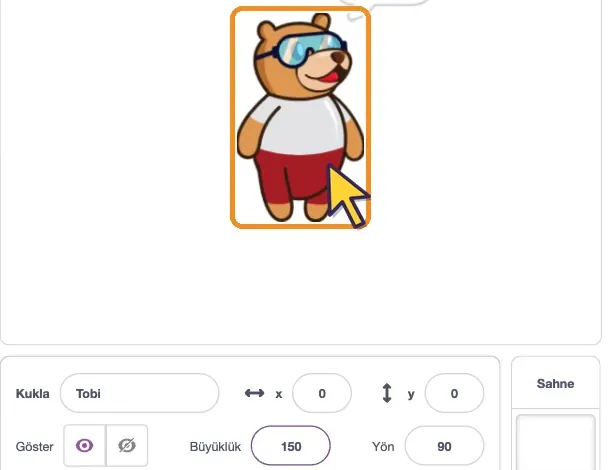
- Sahnenin altındaki kukla panelinde seçili kuklanın bilgileri yer alır. Tobi'nin adını, x ve y konumunu, görünürlüğünü, büyüklüğünü ve yönünü bu panelden değiştirebiliriz.
- Büyüklük kutusuna tıklayıp 150 yazalım ve Enter tuşuna basalım. Büyüklük yüzde olarak verildiği için Tobi sahnede bir buçuk kat büyür.
- Panelin altında projedeki kuklalar listelenir ve sağ alttaki simgeyle yeni kukla ekleyebiliriz. En sağdaki Sahne bölümünden ise dekor seçebiliriz.
Kuklanın kostümlerine bakalım
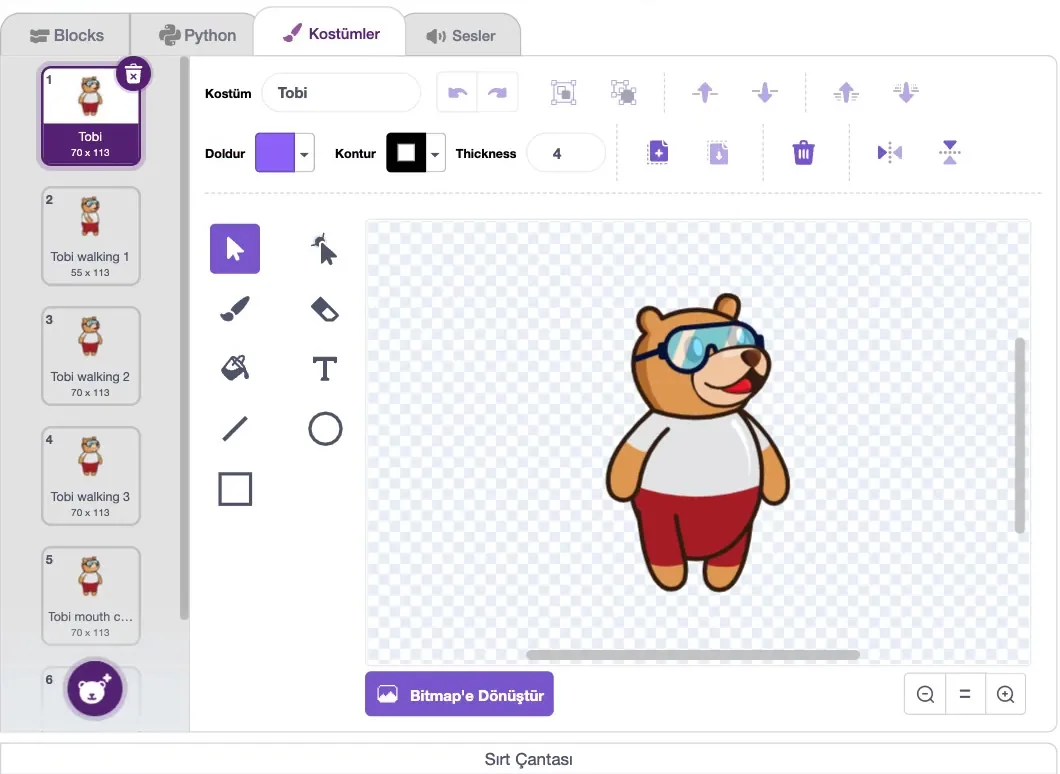
- Kod alanının üstündeki sekmelerle kuklanın kostümlerine ve seslerine ulaşırız. Kostümler sekmesine tıklayarak Tobi'nin kostümlerine bakalım.
- Solda Tobi'nin altı kostümü sıralanır, seçtiğimiz kostümü de ortadaki çizim alanında düzenleyebiliriz. Kostümlere baktıktan sonra Blocks sekmesine tıklayarak kodlarımıza dönelim.
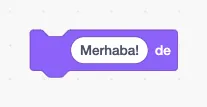
Projenin betiği, kod alanına taşıdığımız tek konuşma bloğundan oluşur.
Sıra sende
Tobi'nin büyüklüğünü kendi seçtiğin bir sayıyla değiştir. Sonra Merhaba! de bloğundaki yazıyı kendi cümlenle değiştirip bloğa tıkla.
Sık sorulan sorular
PictoBlox'ta dil nasıl değiştirilir?
Bloklar ortamında sağ üstteki dünya simgesine tıklayıp listeden dili seçeriz. PictoBlox bizi ana ekrana götürür ve seçimi hatırlar.
Türkçe seçtim ama ana ekran neden İngilizce?
Dil değişince ana ekrandaki başlıklar İngilizce kalabilir. Blocks kartına tıklayınca kategoriler ve bloklar Türkçe görünür.
Blocks ile Junior Blocks arasındaki fark nedir?
Junior Blocks küçük yaştakiler için hazırlanmış bir blok ortamıdır. Bu rehberdeki projeler Blocks ortamında yapılır.
Sahne ve kukla ne demek?
Sahne projenin çalıştığı alandır, kukla ise sahnede hareket eden karakterdir. PictoBlox açıldığında sahnede Tobi adlı kukla bulunur.