
Uygulama · Ders 4.04
PictoBlox'ta Teachable Machine Modeli Nasıl Kullanılır?
Teachable Machine modelini PictoBlox'a almak için ML with Teachable Machine eklentisini ekler ve Load a Model penceresine modelin bağlantısını yazarız. Model yüklenince identify class from bloğu görüntünün sınıfını söyler.
Gerekenler
- PictoBlox hesabıyla giriş
- İnternet bağlantısı
- Teachable Machine'de paylaşılmış bir görüntü modeli
Bu projede Teachable Machine'de eğitilmiş hazır bir modeli PictoBlox'a alıp Tobi'ye hayvanları tanıtacağız.
Hazır modeli PictoBlox'a yükleyelim
- Teachable Machine blokları bir eklentiyle gelir. Eklenti Ekle düğmesine tıklayalım ve kitaplıktan ML with Teachable Machine kartını seçelim.
- Bu eklenti internet bağlantısı ve PictoBlox hesabıyla giriş ister. Giriş yaptıysak eklenti kategori listesinin altına gelir.
- Create a Model düğmesi tarayıcıda Teachable Machine'i açar, Load a Model düğmesi ise hazır bir modeli yükler.
- Load a Model düğmesine tıklayalım ve açılan pencerenin kutusuna ders dosyalarındaki hazır modelin bağlantısını yazalım. Görüntü modeli kullanacağımız için Model Type seçeneği Image olarak kalsın.
Bu dosya kursun ders dosyalarında. Kendi görselinle de deneyebilirsin.
- Load Model düğmesine tıklayalım. Model birkaç saniyede yüklenir ve Image Model blokları gelir.
- Sınıf bloğunun menüsünü açalım. Modelin tanıdığı Aslan, Kaplan ve Kedi sınıfları listelenir.
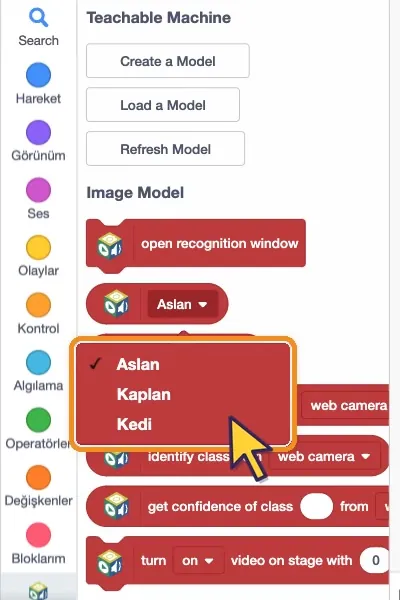
Hayvan fotoğraflarını sahneye koyalım
- Modeli denemek için fotoğraflar gerekir. Dekor düğmesinin üstüne gelelim ve açılan menüde Dekor Yükle simgesine tıklayarak ders dosyalarındaki aslan, kaplan ve kedi görsellerini seçelim.
Bu dosya kursun ders dosyalarında. Kendi görselinle de deneyebilirsin.
- Üç görsel dekor olarak gelir, bu görüntüleri de yapay zekâyla oluşturduk. Listenin başındaki boş dekoru seçip çöp kutusu düğmesine tıklayarak silelim.
- Sahnede aslan dekoru durur. Listeden Tobi'yi seçip Blocks sekmesine tıklayalım.
- Tobi hayvanın önünü kapatmasın diye onu tutup sahnenin sol altına sürükleyelim.
Tobi'ye hayvanların adını söyletelim
- Olaylar kategorisinden
yeşil bayrak tıklandığındabloğunu kod alanına sürükleyelim. - Üç dekoru sırayla deneyeceğimiz için Kontrol kategorisinden
10 defa tekrarlabloğunu altına ekleyelim ve kutusuna 3 yazalım. - Her turda yeni bir hayvan görünsün diye Görünüm kategorisinden
sonraki dekorbloğunu döngünün içine koyalım. - Ardından
2 saniye boyunca Merhaba! debloğunu onun altına ekleyelim. - Teachable Machine kategorisinden görüntünün sınıfını bulan
identify class frombloğunu Merhaba! yazısının üstüne bırakalım. Kamera yerine dekoru kullanacağımız için menüden backdrop seçeneğini seçelim. - Yeşil bayrak simgesine tıklayalım. Dekor kaplana geçer ve Tobi Kaplan der. Sonra Kedi ve Aslan der, yani model üç görüntüyü de doğru sınıflandırır.
- Model her görüntü için üç sınıfa birer olasılık verir.
identify class frombloğu da en yüksek olasılıklı sınıfın adını söyler.
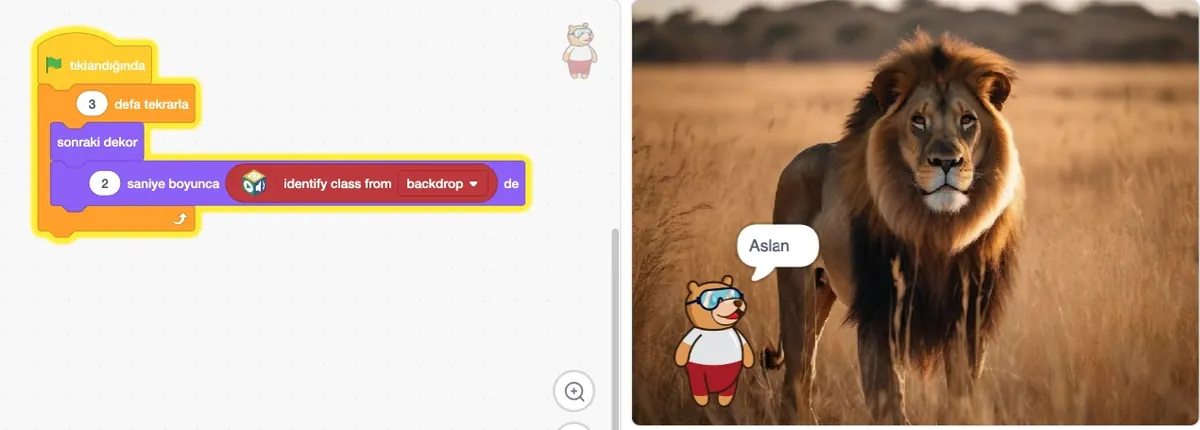
Tobi hayvana göre tepki versin
- Tobi gördüğü hayvana göre tepki versin. Kontrol kategorisinden
eğer değilsebloğunu söyleme bloğunun altına ekleyelim. - Teachable Machine kategorisinden
is identified class frombloğunu koşul boşluğuna bırakalım. Menüden önce backdrop seçeneğini, sonra Kedi sınıfını seçelim. - Görünüm kategorisinden
2 saniye boyunca Merhaba! debloğunu eğer bloğunun üst koluna koyalım ve kutusuna Pisi pisi, gel buraya! yazalım. - Aynı bloktan birini de değilse koluna koyup kutusuna Dikkat, vahşi hayvan! yazalım.
- Dekordaki hayvan kedi olarak sınıflandırılırsa Tobi onu çağırır, değilse bizi uyarır. Yeşil bayrak simgesine yeniden tıklayalım.
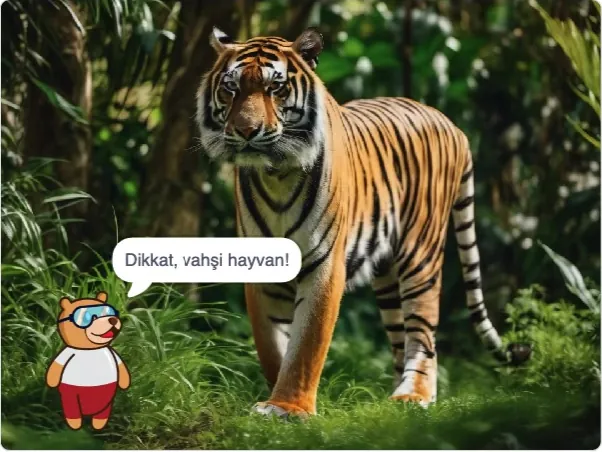
- Tobi Kaplan dedikten sonra Dikkat, vahşi hayvan! der.
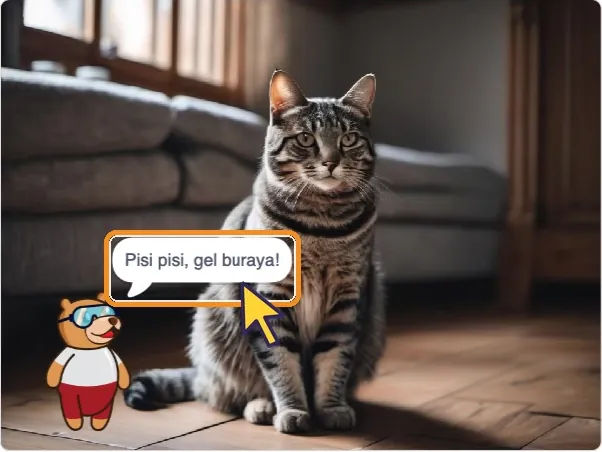
- Kedi dekorunda koşul doğru olur ve Tobi Pisi pisi, gel buraya! der.
- Aslanda ise koşul yanlış olduğu için Tobi yine uyarı verir.
- Son olarak projemize bir ad verelim. Dosya menüsünü açıp Save seçeneğiyle projemizi kaydedelim.
Sıra sende
Teachable Machine'de kendi nesnelerinle iki sınıflı bir görüntü modeli eğit ve bağlantısını al. Bu bağlantıyı Load a Model penceresine yaz ve Tobi'nin sınıfları doğru söyleyip söylemediğine bak.
Sık sorulan sorular
Teachable Machine eklentisi giriş ister mi?
Evet, eklenti internet bağlantısı ve PictoBlox hesabıyla giriş ister. 28 Eylül 2026 ölçümüne göre model yüklemek kredi harcamaz.
Modeli dosyadan yükleyebilir miyim?
Eklenti modeli yalnız bağlantıyla alır. Proje bu bağlantıyı saklar ve model her açılışta internetten iner.
Kamera yerine resimle nasıl denerim?
identify class from bloğunun menüsünden backdrop seçeneğini seçeriz. Böylece model kameradaki görüntü yerine sahnedeki dekoru sınıflandırır.
Model hangi sınıfı söyleyeceğine nasıl karar verir?
Model her görüntü için her sınıfa bir olasılık verir. identify class from bloğu en yüksek olasılıklı sınıfın adını söyler.