
Uygulama · Ders 2.07
PictoBlox Yüz Tanıma ile Kapı Açma Projesi
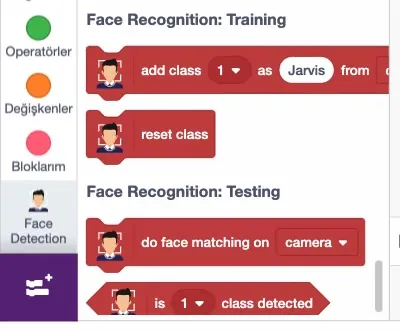
PictoBlox'ta yüz tanıma Face Detection eklentisindeki add class ve do face matching bloklarıyla yapılır. Kayıtlı yüz görününce kapı açılır, tanınmayan kişide kapalı kalır.
Gerekenler
- Kamera
- PictoBlox masaüstü ya da web sürümü
- Face Detection eklentisi
Bu projede yapay zekâya bir kişiyi tanıtacak ve kapıyı yalnız ona açacağız.
Eklentiyi ve kapı kuklasını hazırlayalım
- Önce Eklenti Ekle düğmesine tıklayarak Face Detection eklentisini ekleyelim. Yüz tanıma blokları da bu eklentinin içindedir.
- Kukla düğmesinin üstüne gelelim ve Kuklayı yükle seçeneğiyle ders dosyalarındaki kapı kuklasını seçelim. Kapının kapalı ve açık olmak üzere iki kostümü vardır.
Bu dosya kursun ders dosyalarında. Kendi görselinle de deneyebilirsin.
- Bu projede Tobi'ye ihtiyacımız olmadığı için onu seçelim ve köşesindeki çöp kutusu simgesine tıklayarak silelim.
Elif'in yüzünü kaydedelim
- Face Detection kategorisinde aşağı inelim ve
add classbloğunu kod alanına sürükleyelim. Bu blok kameradaki yüzü bir sınıf olarak kaydeder. - Bloktaki 1 sayısı sınıfın numarasıdır ve bu kişinin yüzü birinci sınıf olacak. Jarvis yazan kutuya kişinin adını, yani Elif yazalım.
- Kamera düğmesine tıklayarak kamerayı açalım. Görüntüdeki kişiler yapay zekâyla üretildi ve gerçek değildir.
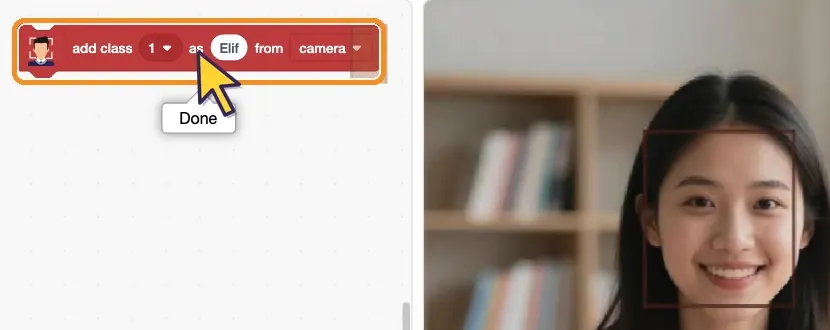
- Elif kameraya bakarken
add classbloğuna tıklayalım. Blok çalışınca yüzün çevresine bir kutu çizilir ve Done yazısı çıkar, yani Elif'in yüzü kaydedilmiştir.
Kapının betiğini kuralım
- Olaylar kategorisine tıklayarak
yeşil bayrak tıklandığındabloğunu kod alanına sürükleyelim. - Kontrol kategorisinden
sürekli tekrarlabloğunu bayrak bloğunun altına ekleyelim. - Face Detection kategorisine dönelim ve
do face matchingbloğunusürekli tekrarlabloğunun içine koyalım. Bu blok kameradaki yüzü kayıtlı sınıflarla karşılaştırır. - Görünüm kategorisinden
Merhaba! dekonuşma bloğunu karşılaştırma bloğunun altına ekleyelim. - Face Detection kategorisinden
get class of facebloğunu konuşma bloğunun içine bırakalım. Böylece kapı, tanıdığı kişinin adını söyleyecek. - Kontrol kategorisinden
eğer ise değilsebloğunu konuşma bloğunun altına ekleyelim. - Koşul için
is class detectedbloğunu koşul yuvasına bırakalım. Bu blok, birinci sınıftaki kişi görüntüde tanınırsa doğru olur. - Görünüm kategorisinden
kılığına geçbloğunu eğer kısmına koyalım ve açılır menüden acik kostümünü seçelim. - Aynı bloktan bir tane de değilse kısmına ekleyelim ve bu blokta kapali kostümü seçili kalsın.
Kapıyı deneyip projeyi kaydedelim
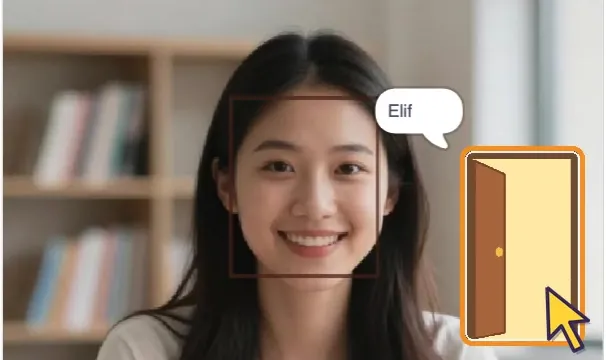
- Yeşil bayrak simgesine tıklayınca kapı Elif'i tanır, adını söyler ve açılır.
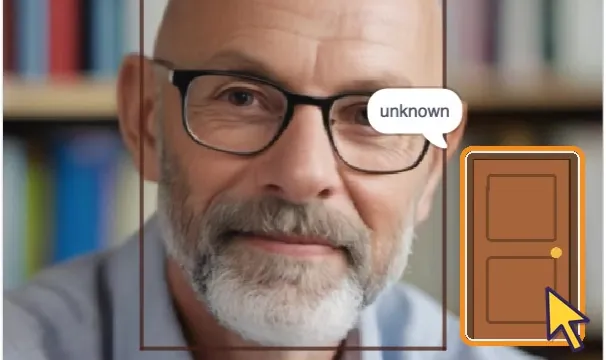
- Kameranın önüne kayıtlı olmayan biri gelince kapı unknown, yani bilinmiyor der ve kapalı kalır.
- Elif kameranın önüne geri gelince kapı yeniden açılır.
- İşimiz bitince projeyi durduralım ve kamera düğmesine tıklayarak kamerayı kapatalım. Projeyi kaydederken PictoBlox, Elif'in kaydını dosyaya ekleyip eklemeyeceğimizi sorar. Kaydı eklemezsek Elif'i yeniden kaydederiz.
- Kamera kapalıyken projemize bir ad verelim. Dosya menüsünden Save seçeneğine tıklayalım ve yüz bilgisi dosyaya girmesin diye WITHOUT seçeneğini seçelim.
Sıra sende
Kendi yüzünü birinci sınıfa kendi adınla kaydet ve kapı yerine Tobi'yi kullan. Tanındığında Tobi seni adınla selamlasın, tanınmadığında başka bir cümle söylesin.
Sık sorulan sorular
PictoBlox yüz tanıma kredi harcar mı?
27 Eylül 2026 ölçümüne göre yüz tanıma blokları bilgisayarda çalışır. Bu bloklar giriş ve kredi istemez.
Yüz tanıma blokları hangi eklentide?
Yüz tanıma blokları Face Detection eklentisinin içindedir. Ayrı bir eklenti eklemeye gerek yoktur.
Kaydedilen yüz proje dosyasına girer mi?
Kaydederken PictoBlox yüz kaydını dosyaya ekleyip eklemeyeceğimizi sorar. WITHOUT seçeneğini seçersek yüz bilgisi dosyaya girmez.
Projede gerçek kişiler mi kullanıldı?
Hayır, görüntülerdeki kişiler yapay zekâyla üretildi. Kendi denemende kendi yüzünü ya da izni olan birinin yüzünü kullan.