
Başlangıç · 4 ders
PictoBlox İlk Proje: Kukla, Değişken ve Döngü
PictoBlox'ta ilk proje için yeşil bayrak tıklandığında bloğunun altına hareket ve görünüm bloklarını ekleriz. Yeşil bayrağa tıklayınca Tobi sahnede yürür ve konuşur.
İlk betik: olay, hareket ve görünüm blokları
İlk projemizde olay, hareket ve görünüm bloklarını birleştirerek ilk betiğimizi yazacağız.
Betiği bir olayla başlatalım
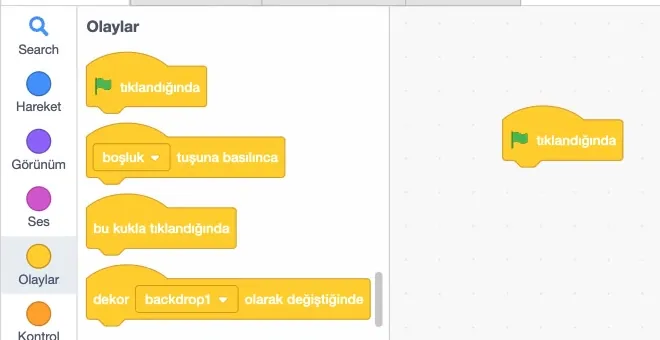
- Betiğimize bir başlangıç olayıyla başlamak için Olaylar kategorisine tıklayarak sarı renkli olay bloklarını açalım.
- Kullanacağımız ilk blok, projeyi başlatan
yeşil bayrak tıklandığındabloğudur. Üstü kubbe biçiminde olduğu için bu bloğun üstüne başka blok eklenmez. Bloğu tutup kod alanına sürükleyelim.
Tobi'yi hareket ettirelim
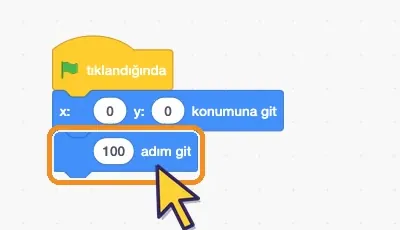
- Hareket kategorisine tıklayarak mavi bloklara geçelim. Sıradaki blok, kuklayı sahnede belirli bir noktaya götüren
x: 0 y: 0 konumuna gitbloğudur. Bu bloğu tutup yeşil bayrak bloğunun altına ekleyelim. - Bu blok sayesinde Tobi betik her çalıştığında sahnenin ortasından başlar. Ardından kuklayı ilerleten
10 adım gitbloğunu tutup onun altına ekleyelim. - On adım kısa bir mesafe olduğu için sayıyı değiştirelim. Beyaz sayı alanına tıklayıp 100 yazalım ve Enter tuşuna basalım, böylece blok
100 adım gitolur.
Tobi'yi konuşturalım
- Son olarak Görünüm kategorisine tıklayarak mor renkli bloklara geçelim. Kuklayı konuşturan
2 saniye boyunca Merhaba! debloğunu tutup betiğin en altına ekleyelim. - Betiğimiz artık hazırdır ve yeşil bayrak tıklandığında Tobi önce sahnenin ortasına gider. Ardından 100 adım ilerler ve 2 saniye boyunca Merhaba der.
Betiği çalıştırıp kaydedelim
- Sahnenin üstündeki yeşil bayrak simgesine tıklayarak betiği çalıştıralım. Tobi 100 adım sağa gider ve Merhaba der.
- Sahnenin altındaki x değeri de sıfırdan 100'e çıkar. İki saniye dolunca konuşma balonu kendiliğinden kapanır.
- Yeşil bayrak simgesine yeniden tıklarsak Tobi önce ortaya döner ve aynı hareketi tekrarlar. Betiğin her seferinde aynı yerden başlamasını
konumuna gitbloğu sağlar. - Son olarak projemize bir ad verelim. Ardından Dosya menüsünü açıp Save seçeneğiyle projemizi kaydedelim.
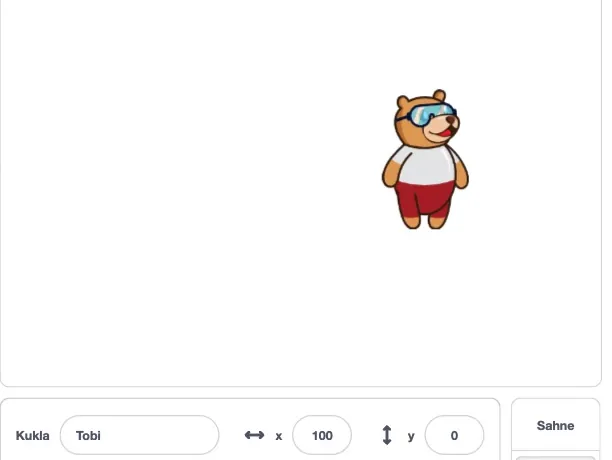
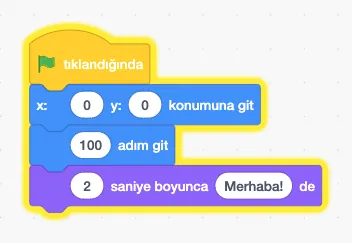
Projenin tamamlanmış betiği Tobi'yi sahnenin ortasından 100 adım ilerletir ve 2 saniye boyunca Merhaba dedirtir.
Kukla ve dekor ekleme, bilgisayardan yükleme
Şimdi sahnemize yeni kuklalar ve dekorlar ekleyeceğiz.
Kukla kitaplığından kukla ekleyelim
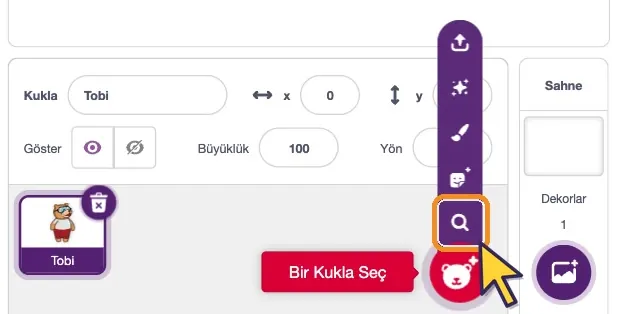
- Sahnenin altındaki kukla listesinde şimdilik yalnız Tobi vardır. Yeni kukla eklemek için listenin sağ altındaki yuvarlak düğmeyi kullanacağız.
- Bu düğmenin üzerine geldiğimizde yukarı doğru bir menü açılır. En üstteki Kuklayı yükle ile bilgisayarımızdaki bir resmi kukla yapabiliriz.
- Sürpriz rastgele bir kukla ekler, Çizim ise kendi kuklamızı çizmemizi sağlar. Büyüteç simgesi de kukla kitaplığını açan Bir Kukla Seç düğmesidir.
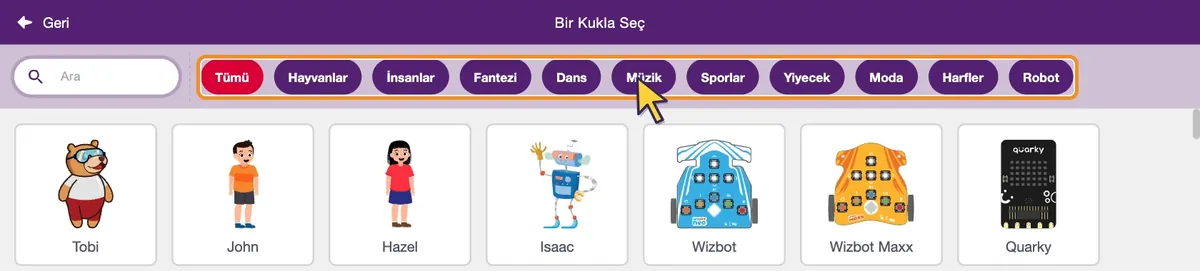
- Bir Kukla Seç düğmesine tıklayarak kukla kitaplığını açalım. Üstteki kategori düğmeleriyle kuklaları türlerine göre ayırabiliriz.
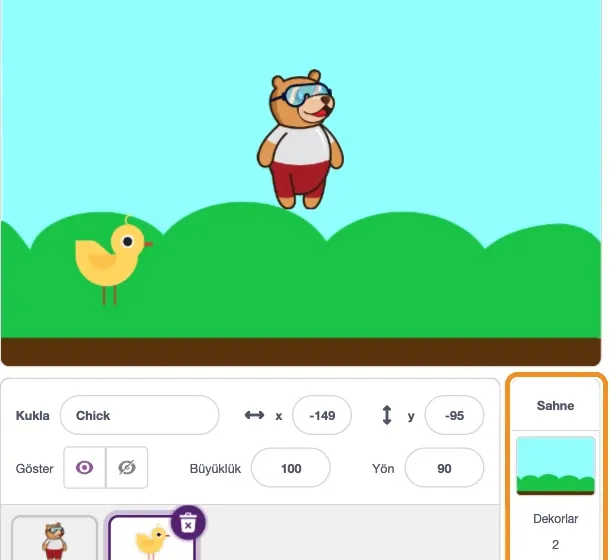
- Hayvanlar kategorisine tıklayalım ve listeden Chick adlı civcivi seçelim.
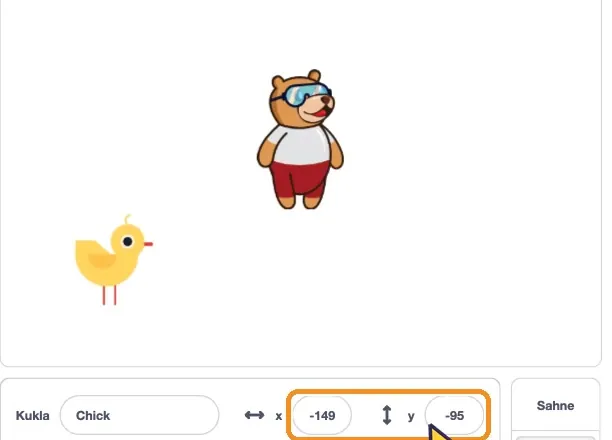
- Seçtiğimiz civciv hem sahnede hem de kukla listesinde görünür, adı da üstteki kutuya yazılır.
- Civcivin yerini değiştirmek için onu sahnede tutup sol alta sürükleyelim. Bıraktığımızda x ve y değerleri de yeni konuma göre değişir.
Sahneye dekor ekleyelim
- Sahneye dekor eklemek için Sahne bölümündeki dekor düğmesinin üzerine gelelim. Bu düğmede de kukla düğmesine benzer bir menü açılır.
- Bir Dekor Seç düğmesine tıklayarak dekor kitaplığını açalım. Bina dışı kategorisine tıklayıp Blue Sky dekorunu seçelim.
- Dekor sahnenin arkasına yerleşir ve Sahne bölümündeki dekor sayısı ikiye çıkar.
Bilgisayardan kukla yükleyelim
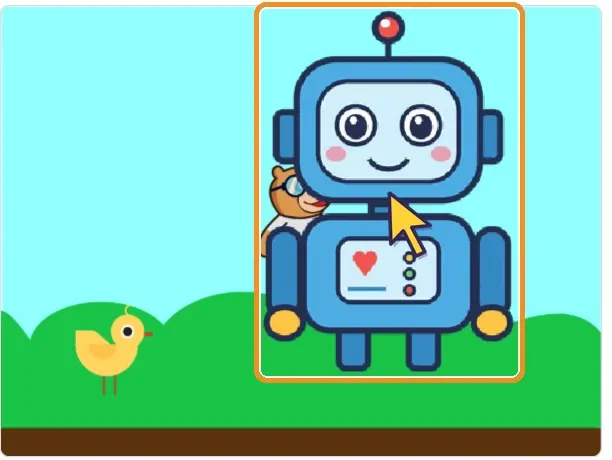
- Bilgisayarımızdaki bir resmi kukla yapmak için kukla düğmesinin üzerine gelip Kuklayı yükle seçeneğine tıklayalım. Açılan dosya penceresinden de ders dosyalarındaki
robot.pngdosyasını seçelim.Bu dosya kursun ders dosyalarında. Kendi görselinle de deneyebilirsin.
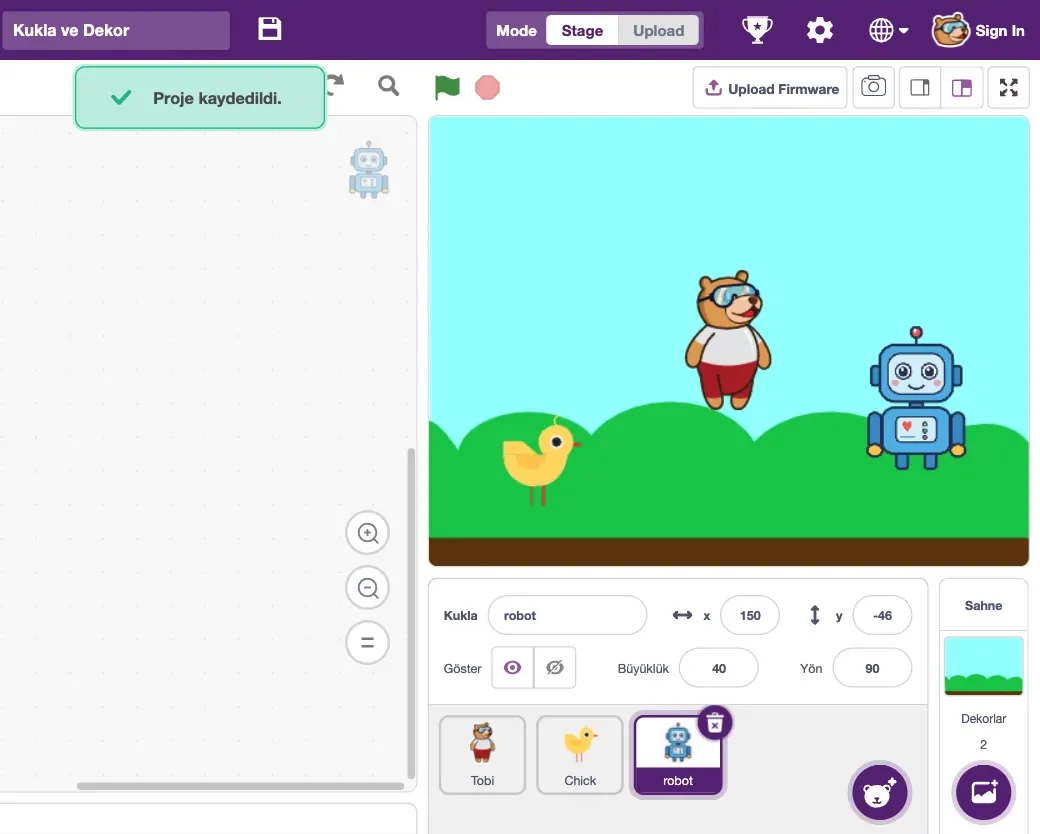
- Robot resmi kukla olarak sahneye ve kukla listesine eklenir. Resim büyük olduğu için robot Tobi'den çok daha iri görünür.
- Büyüklük kutusuna tıklayıp 40 yazalım ve Enter tuşuna basalım, böylece robot küçülerek Tobi'nin büyüklüğüne yaklaşır.
- Robot Tobi'ye çok yakın durduğu için onu da tutup sahnenin sağına sürükleyelim.
- Böylece projede üç kukla olur, sahnede bir dekor görünür ve kukla listesinde üç kukla sıralanır.
- Son olarak projemize bir ad verelim. Ardından Dosya menüsünü açıp Save seçeneğiyle projemizi kaydedelim.
Değişken ve "eğer" bloğu: karar veren kukla
Bu projede bir değişken oluşturacak ve cevaba göre karar veren bir kukla yapacağız.
Puan değişkenini oluşturalım
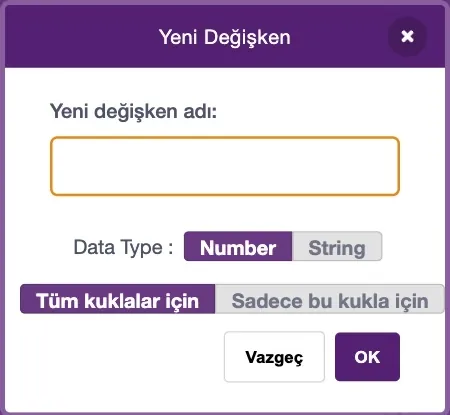
- Değişkenler kategorisine tıklayarak turuncu bloklara geçelim ve Bir Değişken Oluştur düğmesine basarak yeni bir değişken açalım.
- Açılan pencerede değişkenin adını
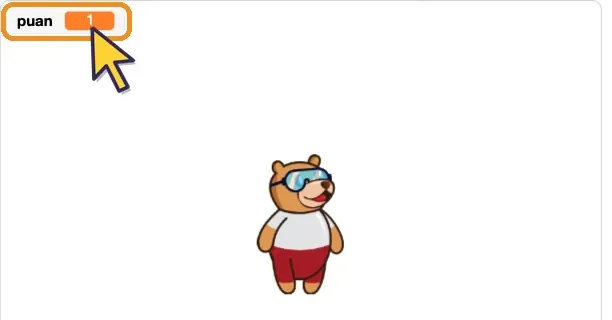
puanolarak yazalım, veri türü ise Number yani sayı olarak kalabilir. - OK düğmesine basınca puan değişkeni oluşur ve değeri sahnenin köşesinde görünür.
Soruyu soran betiği kuralım
- Betiğe yine
yeşil bayrak tıklandığındabloğuyla başlayalım. Olaylar kategorisine tıklayarak bu bloğu tutup kod alanına sürükleyelim. - Değişkenler kategorisine dönelim ve değişkene değer veren
my variable i 0 yapbloğunu bayrak bloğunun altına ekleyelim. - Blokta my variable yazdığı için açılır menüden puan değişkenini seçelim, böylece betik her başladığında puan sıfırlanır.
- Algılama kategorisinden kuklaya soru sorduran
sor ve beklebloğunu bulalım ve onu puan bloğunun altına ekleyelim. - Bloktaki yazı alanına tıklayıp
3 + 4 kaç eder?sorusunu yazalım ve Enter tuşuna basalım. Böylece kukla bu soruyu sorar ve cevabımızı bekler.
Cevaba göre karar verelim
- Karar vermek için Kontrol kategorisinden
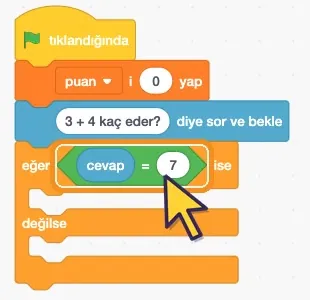
eğer ise değilsebloğunu bulalım ve soru bloğunun altına ekleyelim. Bu blok bir koşulu kontrol eder ve iki koldan birini çalıştırır. - Koşulu yazmak için Operatörler kategorisine tıklayarak eşittir anlamına gelen
=bloğunu bulalım. Bu bloğu tutup eğer bloğundaki altıgen boşluğa bırakalım. - Eşittir bloğunun sağındaki alana tıklayıp 7 yazalım, soldaki alana ise kullanıcının verdiği cevabı koyacağız.
- Algılama kategorisine tıklayarak
cevapbloğunu bulalım ve bu bloğu tutup soldaki alana bırakalım. Koşulumuz artık cevap eşittir 7 olur. - Koşul doğru olduğunda kuklanın bizi kutlaması için Görünüm kategorisinden
2 saniye boyunca Merhaba! debloğunu eğer bloğunun ilk koluna ekleyelim. - Bloktaki yazı alanına
Doğru!yazdıktan sonra Değişkenler kategorisindenmy variable i 1 kadar değiştirbloğunu bu bloğun altına ekleyelim. - Bu blokta da açılır menüden puan değişkenini seçelim, böylece doğru cevapta puan bir artar.
- Cevap yanlış olduğunda kuklanın bizi yeniden denemeye çağırması için Görünüm kategorisinden aynı konuşma bloğunu değilse koluna ekleyelim.
- Bu bloğun yazı alanına
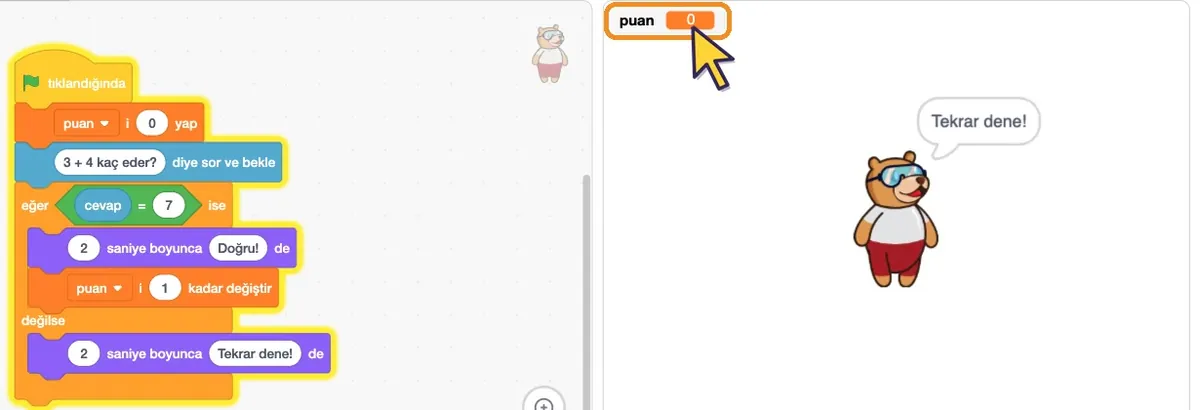
Tekrar dene!yazınca betiğimiz tamamlanır. Kukla önce puanı sıfırlar, sonra soruyu sorar ve cevaba göre karar verir.
Projeyi deneyip kaydedelim
- Yeşil bayrak simgesine tıklayarak projeyi çalıştıralım. Tobi sorusunu sorar ve sahnenin altında bir cevap kutusu açılır.
- Kutuya 7 yazıp Enter tuşuna basalım. Cevap doğru olduğu için Tobi Doğru der ve iki saniye sonra puan bire çıkar.
- Projeyi yeniden çalıştırıp bu kez 5 yazalım, cevap yanlış olduğu için Tobi Tekrar dene der.
- Betik başlarken puanı sıfırladığı için puan yeniden sıfır görünür, yanlış cevap da onu artırmaz.
- Son olarak projemize bir ad verelim. Ardından Dosya menüsünü açıp Save seçeneğiyle projemizi kaydedelim.
"Sürekli tekrarla" ile canlı kontrol
Bu projede sürekli tekrarla bloğuyla kuklayı klavyenin ok tuşlarıyla canlı olarak yöneteceğiz.
Döngüyü ve ilk koşulu kuralım
- İşe yine
yeşil bayrak tıklandığındabloğuyla başlayalım. Olaylar kategorisine tıklayarak bu bloğu kod alanına sürükleyelim. - Kontrol kategorisine tıklayarak
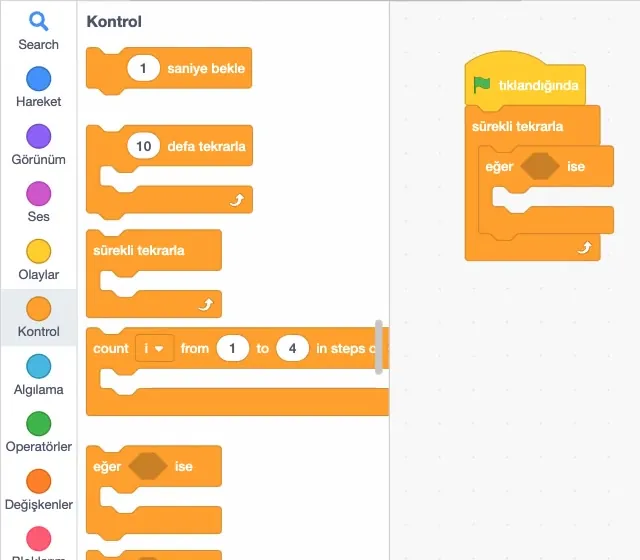
sürekli tekrarlabloğunu bulalım. Bu blok, içine koyduğumuz blokları program durdurulana kadar tekrar tekrar çalıştırır. Bloğu bayrak bloğunun altına ekleyelim. - Aynı kategorideki
eğer isebloğu bir koşulu kontrol eder ve koşul doğruysa içindeki blokları çalıştırır. Bu bloğusürekli tekrarlabloğunun içine yerleştirelim. - Koşul için Algılama kategorisine tıklayarak
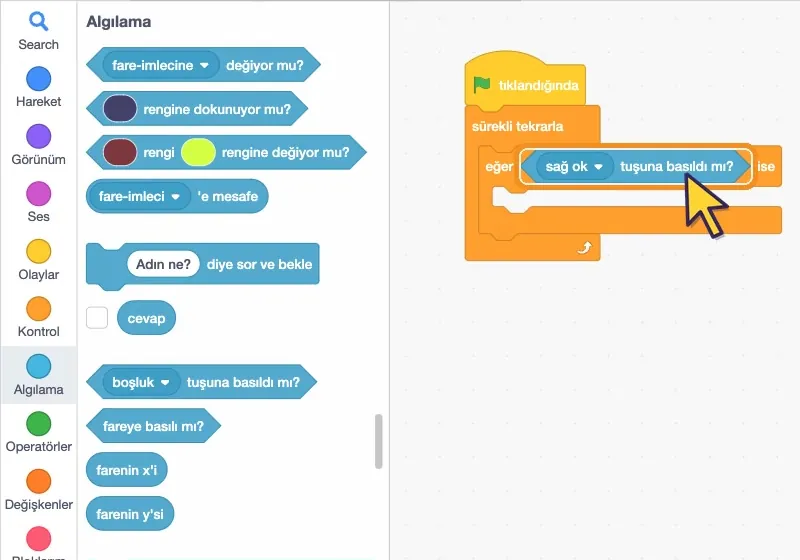
boşluk tuşuna basıldı mı?bloğunu bulalım. Bu bloğu eğer bloğundaki altıgen boşluğa bırakalım. - Blokta boşluk tuşu seçili geldiği için açılır menüden sağ ok seçeneğini seçelim. Böylece koşulumuz sağ ok tuşuna basılıp basılmadığına bakar.
- Sağ ok tuşuna basılınca Tobi sağa gitsin. Hareket kategorisinden
x konumunu 10 değiştirbloğunu alıp eğer bloğunun içine ekleyelim. Bu blok kuklanın x konumunu 10 artırır, yani onu sağa kaydırır.
Sol ok tuşu için ikinci koşulu ekleyelim
- Sol ok tuşu için de aynı yapıyı kuralım. Kontrol kategorisinden yeni bir
eğer isebloğunu alıp ilk eğer bloğunun altına ekleyelim. - Algılama kategorisinden aynı tuş bloğunu alıp yeni eğer bloğundaki altıgen boşluğa bırakalım.
- Açılır menüden bu kez sol ok seçeneğini seçelim. Böylece ikinci koşulumuz sol ok tuşuna bakar.
- Sol ok tuşuna basılınca da Tobi sola gitsin. Hareket kategorisinden aynı
x konumunu 10 değiştirbloğunu alıp yeni eğer bloğunun içine ekleyelim. - Sola gitmek için x konumunu azaltmalıyız. Bloktaki sayı alanına tıklayıp -10 yazalım ve Enter tuşuna basalım, böylece Tobi sol ok tuşuyla on adım sola gider.
- Betiğimiz tamamlandı ve
sürekli tekrarlabloğu içindeki iki eğer bloğunu durmadan kontrol eder. Sağ ok tuşu basılıysa Tobi sağa, sol ok tuşu basılıysa sola gider.
Tobi'yi klavyeyle yönetelim
- Yeşil bayrak simgesine tıklayarak programı başlatalım. Program çalışırken betiğin çevresi sarı renkte parlar ve
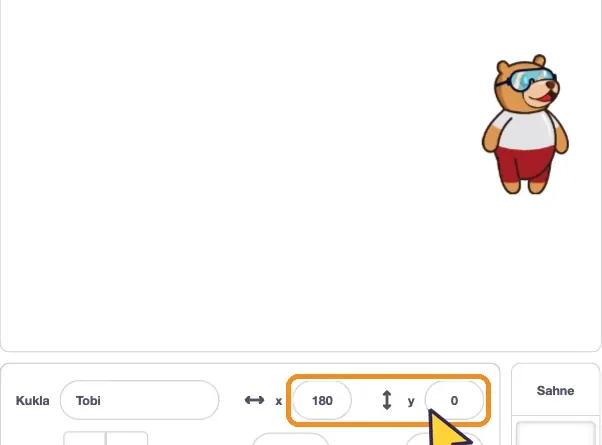
sürekli tekrarlabloğu durmadan döner. - Sağ ok tuşunu basılı tutalım. Tobi sağa doğru ilerler ve kukla bilgisindeki x değeri de büyür.
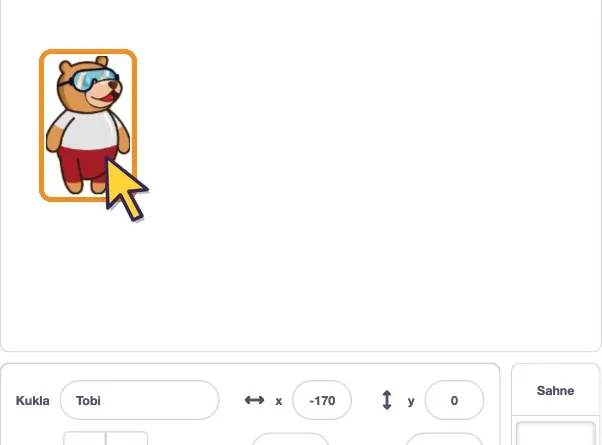
- Sol ok tuşunu basılı tuttuğumuzda ise Tobi sola gider. Tuşu bırakınca Tobi durur, çünkü iki koşul da artık doğru değildir.
- Programı biz durdurana kadar
sürekli tekrarlabloğu çalışmayı sürdürür. Kırmızı durdur simgesine tıklayarak programı durduralım, artık ok tuşuna bassak da Tobi hareket etmez. - Son olarak projemize bir ad verelim. Ardından Dosya menüsünü açıp Save seçeneğiyle projemizi kaydedelim.
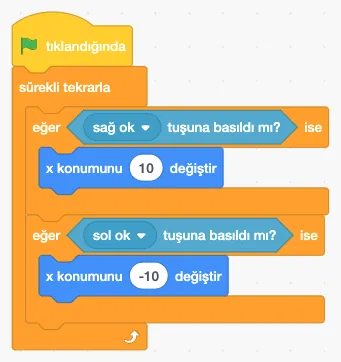
Tobi'yi sağ ve sol ok tuşlarıyla yöneten betiğin tamamı.
Sıra sende
Soru soran kuklayı kendi sorunla yeniden kur ve doğru cevabı eşittir bloğuna yaz. Doğru cevapta puanın arttığını, yanlış cevapta artmadığını dene.
Sık sorulan sorular
PictoBlox'ta betik nasıl başlatılır?
Betiğin başına Olaylar kategorisindeki yeşil bayrak tıklandığında bloğunu koyarız. Sahnenin üstündeki yeşil bayrak bu bloğa bağlı betikleri çalıştırır.
PictoBlox'ta değişken nasıl oluşturulur?
Değişkenler kategorisinde Bir Değişken Oluştur düğmesine basıp değişkene bir ad veririz. Değişkenin değeri sahnenin köşesinde görünür.
sürekli tekrarla bloğu ne işe yarar?
Bu blok içindeki blokları program durdurulana kadar tekrar tekrar çalıştırır. Böylece tuşlara basılıp basılmadığını sürekli kontrol edebiliriz.
Bilgisayardaki bir resmi kukla yapabilir miyim?
Evet, kukla düğmesinin menüsündeki Kuklayı yükle seçeneğiyle resmi seçeriz. Resim büyük gelirse Büyüklük kutusundan küçültebiliriz.