
Başlangıç · 3 ders
PictoBlox Eklenti Ekleme, Kaydetme ve Paylaşma
PictoBlox'ta eklenti eklemek için sol alttaki Eklenti Ekle düğmesine tıklayıp kitaplıktan bir kart seçeriz. Projeyi Dosya menüsündeki Save seçeneğiyle kaydeder, Open seçeneğiyle yeniden açarız.
Eklenti ekleme, projeyi kaydetme ve açma
Şimdi PictoBlox'a bir eklenti ekleyecek, projemizi kaydedip yeniden açacağız.
Kalem eklentisini ekleyelim
- Sol alttaki Eklenti Ekle düğmesine tıklayarak eklenti kitaplığını açalım.
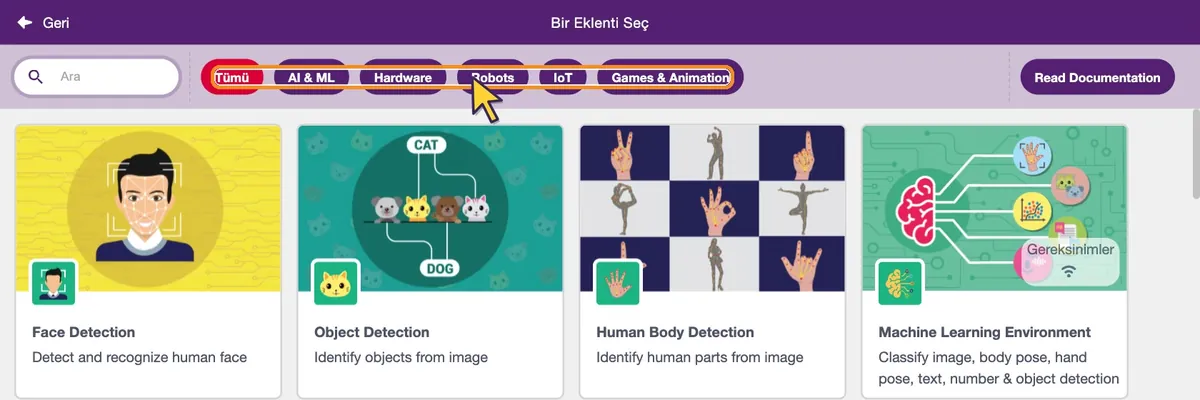
- Kitaplıkta çok sayıda eklenti vardır ve ilk sıralarda yapay zekâ eklentileri durur. Üstteki düğmelerle eklentileri türlerine göre süzebiliriz.
- Games & Animation düğmesine tıklayarak oyun ve animasyon eklentilerini listeleyelim. Ardından kuklayla çizim yapmamızı sağlayan Kalem eklentisini seçelim.
- Kategorilerin en altına yeşil renkli Kalem kategorisi eklenir.
kalemi bastırvekalem kalınlığını 1 yapgibi çizim blokları artık paletimizdedir.
Çizim betiğini yazalım
- Bu bloklarla küçük bir çizim betiği kuralım. Olaylar kategorisine tıklayarak
yeşil bayrak tıklandığındabloğunu kod alanına sürükleyelim. - Kalem kategorisine dönelim. Kuklanın yürürken iz bırakmasını sağlayan
kalemi bastırbloğunu bayrak bloğunun altına ekleyelim. - Çizginin kalın görünmesi için
kalem kalınlığını 1 yapbloğunu da bu bloğun altına ekleyelim. Sayı alanına tıklayıp 5 yazalım. - Hareket kategorisine geçerek
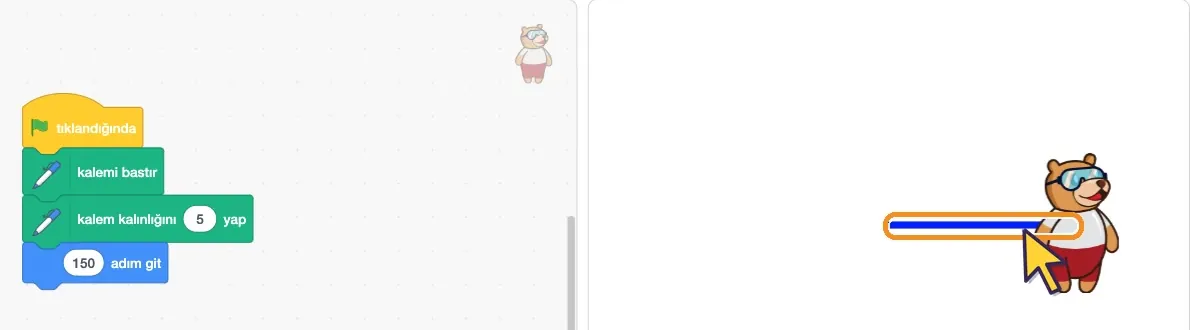
10 adım gitbloğunu en alta ekleyelim. Sayı alanına tıklayıp 150 yazalım ve betiğimizi tamamlayalım. - Yeşil bayrak simgesine tıklayarak betiği çalıştıralım. Tobi 150 adım yürürken arkasında kalın bir çizgi bırakır.
Projeyi kaydedelim
- Projemize bir ad verelim. Üstteki My Project kutusuna tıklayıp Kalemle Çizgi yazalım ve Enter tuşuna basalım.
- Projeyi kaydetmek için Dosya menüsüne tıklayarak Save seçeneğini seçelim. İlk kayıtta bir pencere açılır ve projeyi kaydedeceğimiz klasörü orada seçeriz.
- Kayıt bitince PictoBlox Proje kaydedildi bildirimini gösterir.

Projeyi yeniden açalım
- Kaydettiğimiz projeyi yeniden açmayı deneyelim. Önce Dosya menüsünden Yeni seçeneğiyle boş bir proje başlatalım.
- PictoBlox bizi ana ekrana götürür. Blocks kartına tıklayarak boş Bloklar ortamını açalım.
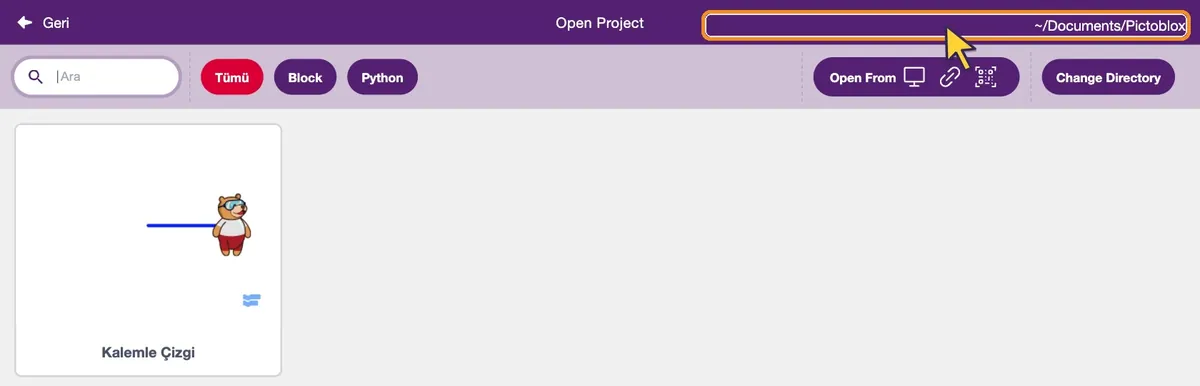
- Dosya menüsünü açıp Open seçeneğini seçelim. Açılan Open Project ekranında Belgeler içindeki Pictoblox klasörüne kaydettiğimiz projeler listelenir.
- Kalemle Çizgi kartına tıklayarak projemizi açalım. Betiğimiz, proje adımız ve Kalem eklentimiz olduğu gibi geri gelir.
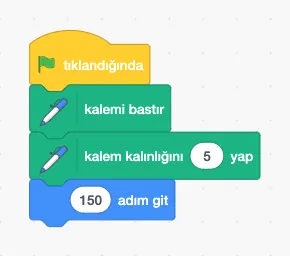
Kalemle çizgi çizen betiğin tamamı.
PictoBlox hesabı: kayıt, giriş ve krediler
Bu bölümde PictoBlox hesabı açmayı, giriş yapmayı ve kredileri öğreneceğiz.
Giriş isteyen eklentiyi tanıyalım
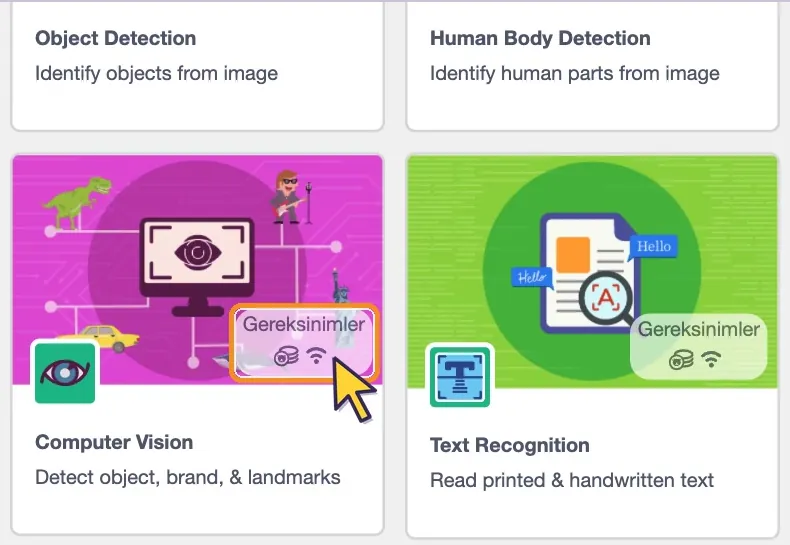
- Eklenti Ekle düğmesine tıklayarak kitaplığı açalım. Computer Vision kartının köşesindeki Gereksinimler rozeti, bu eklentinin internet ve hesap istediğini gösterir.
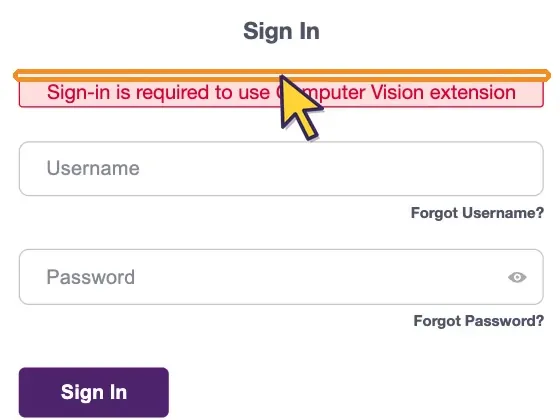
- Karta tıklayınca PictoBlox, bu eklenti için giriş yapmamız gerektiğini söyleyen bir pencere açar.
Öğrenci hesabı açalım
- Hesabımız yoksa alttaki Register bağlantısına tıklayarak kayıt olalım. İlk olarak öğrenci mi öğretmen mi olduğumuz sorulur.
- Student seçeneğiyle devam edelim. PictoBlox on altı yaşından büyük olup olmadığımızı sorar ve ortaokul öğrencileri için bu sorunun cevabı No olur.
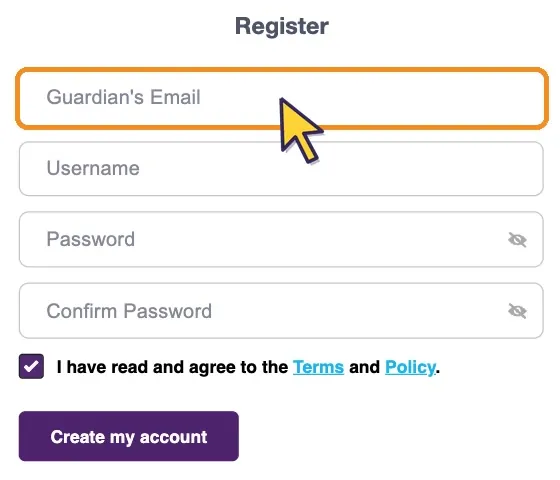
- On altı yaşından küçüksek formun ilk satırında veli e-postası istenir. Bu alana annemizin ya da babamızın e-posta adresini yazarız.
- Ardından bir kullanıcı adı seçip parolamızı iki kez yazalım. Kullanım koşullarını okuyup kutuyu işaretleyelim ve Create my account düğmesine basalım, böylece hesabımız açılır.
- Öğretmenler ve on altı yaşından büyükler ise veli e-postası yerine kendi e-posta adreslerini yazar.
Giriş yapıp kredilerimize bakalım
- Hesabımız varsa sağ üstteki Sign In düğmesine tıklayarak giriş penceresini açalım. Kullanıcı adımızı ve parolamızı yazıp giriş düğmesine basalım.
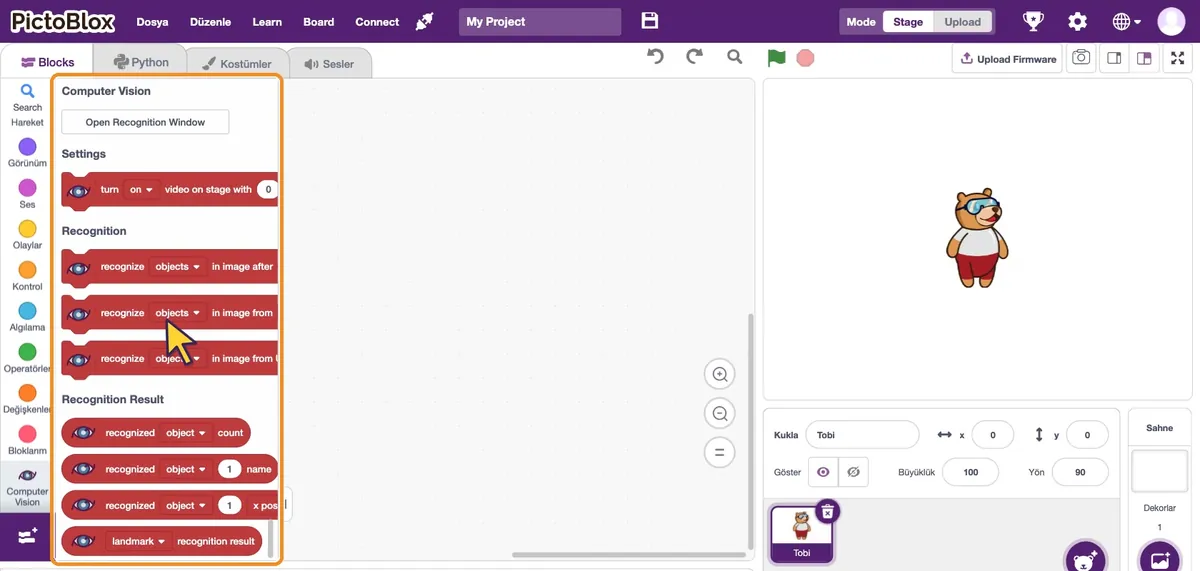
- Giriş yapınca sağ üstte Sign In yerine profil simgemiz görünür. Artık Computer Vision eklentisini eklediğimizde uyarı çıkmaz ve eklentinin blokları paletimize gelir.
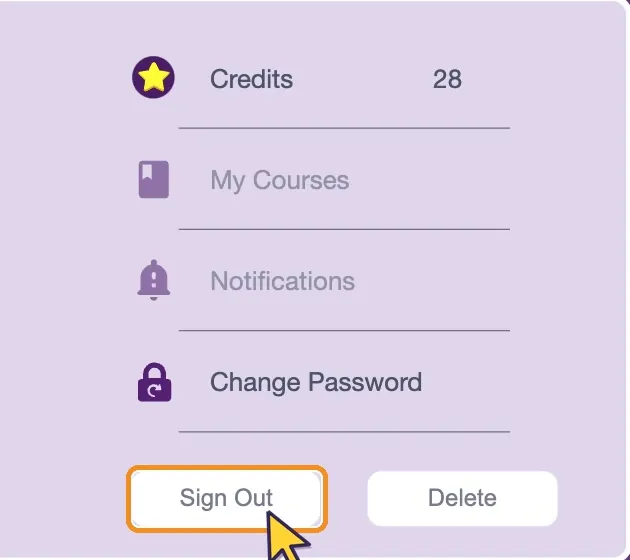
- Profil simgesine tıklayınca hesabımızın bilgileri açılır. Bu pencerede kullanıcı adımızı ve kredi sayımızı görürüz, Sign Out düğmesiyle de hesabımızdan çıkış yapabiliriz.
- Credits satırına tıklayarak kredi ekranını açalım. Available Credits yazan yerde kalan kredimizi görürüz.
- Elimizde bir kupon kodu varsa onu Redeem kutusuna yazalım ve Go düğmesine basarak kredi yükleyelim.
- Hesap açıldığında bin kredi hediye edilir. Computer Vision her başarılı tanımada on sekiz kredi harcadığı için kredimizi dikkatli kullanalım.
Projeni paylaş: bağlantı, karekod ve .sb3 dosyası
Son olarak projemizi bağlantı, karekod ve dosya olarak paylaşmayı öğreneceğiz.
Projeyi bağlantıyla paylaşalım
- İlk projeler bölümünde yazdığımız İlk Betik projesini paylaşalım. Paylaşmak için hesabımızla giriş yapmış olmamız gerekir ve sağ üstteki profil simgesi giriş yaptığımızı gösterir.
- Giriş yapmadan paylaşmaya çalışırsak PictoBlox önce giriş yapmamızı isteyen bir uyarı gösterir.
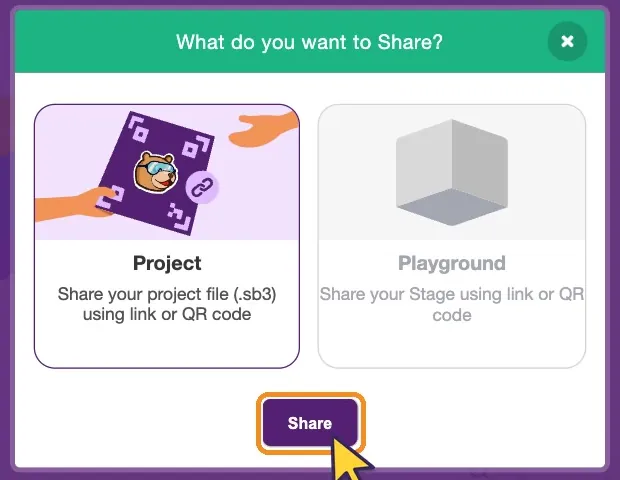
- Dosya menüsünü açıp Share seçeneğine tıklayalım. PictoBlox ne paylaşmak istediğimizi sorar.
- Proje dosyasını paylaşmak için Project kartını seçelim. Kart seçilince alttaki Share düğmesine basabiliriz.
- Share düğmesine basınca PictoBlox projemizi yükler ve birkaç saniye beklememizi ister.
- Birkaç saniye sonra pencerede projemizin bağlantısı ve karekodu görünür. Copy Link düğmesi bağlantıyı kopyalar ve biz de bu bağlantıyı arkadaşımıza gönderebiliriz.
- Arkadaşımız karekodu telefonuyla okutarak da aynı bağlantıyı alabilir. Save QR düğmesiyle karekodu bir resim olarak kaydedebiliriz.
- Penceredeki nota göre bu bağlantı herkese açıktır ve yalnız otuz gün geçerlidir.
Projeyi arkadaşımızın bilgisayarında açalım
- Arkadaşımızın yerine geçelim ve onun PictoBlox'unda boş bir proje açık olduğunu düşünelim.
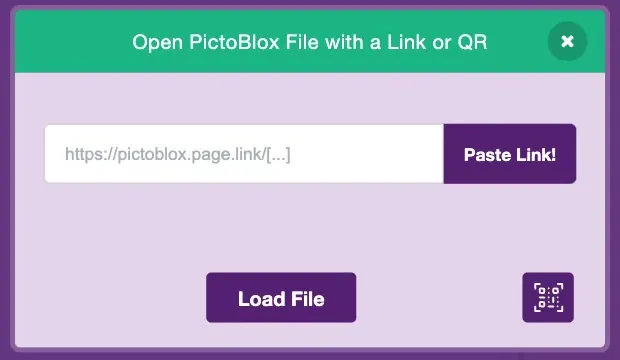
- Dosya menüsünden Open File from Link or QR seçeneğine tıklayalım.
- Arkadaşımızdan gelen bağlantıyı açılan penceredeki kutuya yapıştıralım ve Load File düğmesine basalım.
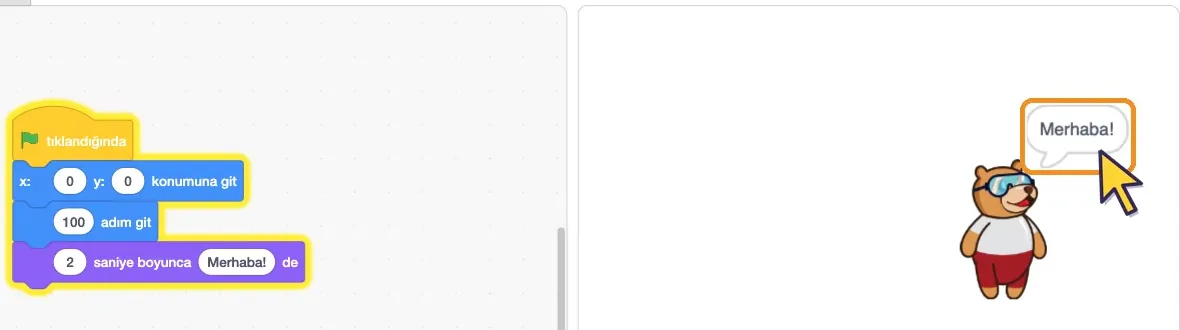
- Birkaç saniye sonra projemizin bütün blokları arkadaşımızın ekranına gelir. Yeşil bayrak simgesine tıklayınca Tobi yine Merhaba der.
- Bağlantıdan açılan projenin adı My Project olur, istersek üstteki kutudan adını değiştirebiliriz.
Projeyi dosya olarak paylaşalım
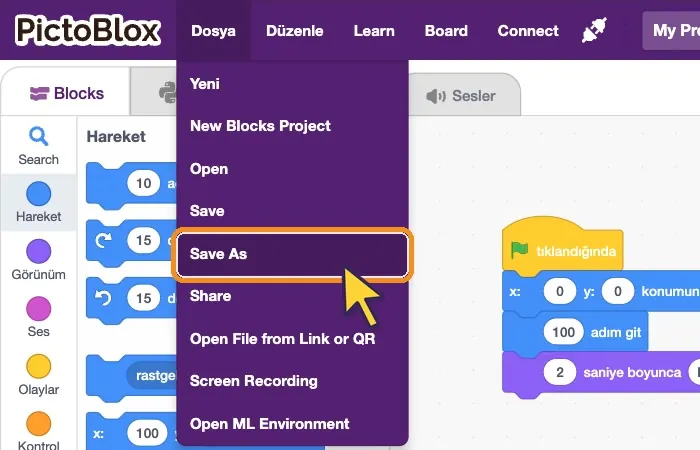
- Bağlantı yerine proje dosyasını da paylaşabiliriz. Dosya menüsündeki Save As seçeneğiyle projeyi bir dosya olarak kaydedelim.
- Kaydettiğimiz bu dosyayı e-postayla ya da bir bellekle arkadaşımıza verebiliriz.
- Arkadaşımız da bu dosyayı Dosya menüsündeki Open seçeneğiyle açar. Dosyayla paylaşmak için hesap gerekmez.
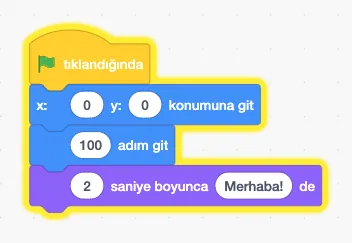
Paylaştığımız İlk Betik projesinin betiği.
Sıra sende
Kalem eklentisiyle Tobi'ye farklı kalınlıkta iki çizgi çizdir. Projeyi kendi verdiğin adla kaydet ve Dosya menüsünden yeniden aç.
Sık sorulan sorular
PictoBlox'ta eklenti nasıl eklenir?
Sol alttaki Eklenti Ekle düğmesiyle kitaplığı açar ve bir karta tıklarız. Eklentinin blokları kategorilerin en altına gelir.
PictoBlox projesi nereye kaydedilir?
İlk kayıtta açılan pencerede klasörü biz seçeriz. Open Project ekranı Belgeler içindeki Pictoblox klasörüne kaydedilen projeleri listeler.
PictoBlox kredisi nedir?
Bazı yapay zekâ eklentileri her çağrıda kredi harcar. Hesap açılınca 1000 kredi verilir ve Computer Vision her başarılı tanımada 18 kredi harcar.
Paylaşma bağlantısı ne kadar geçerli?
Penceredeki nota göre bağlantı herkese açıktır ve otuz gün geçerlidir. Projeyi dosya olarak paylaşmak için hesap gerekmez.
16 yaşından küçükler hesap açabilir mi?
Evet, öğrenci kaydında 16 yaşından küçükler formun ilk satırına veli e-postası yazar. Öğretmenler ve 16 yaşından büyükler kendi e-postasını kullanır.